
1
打开 DeepSeek 开放平台登录页
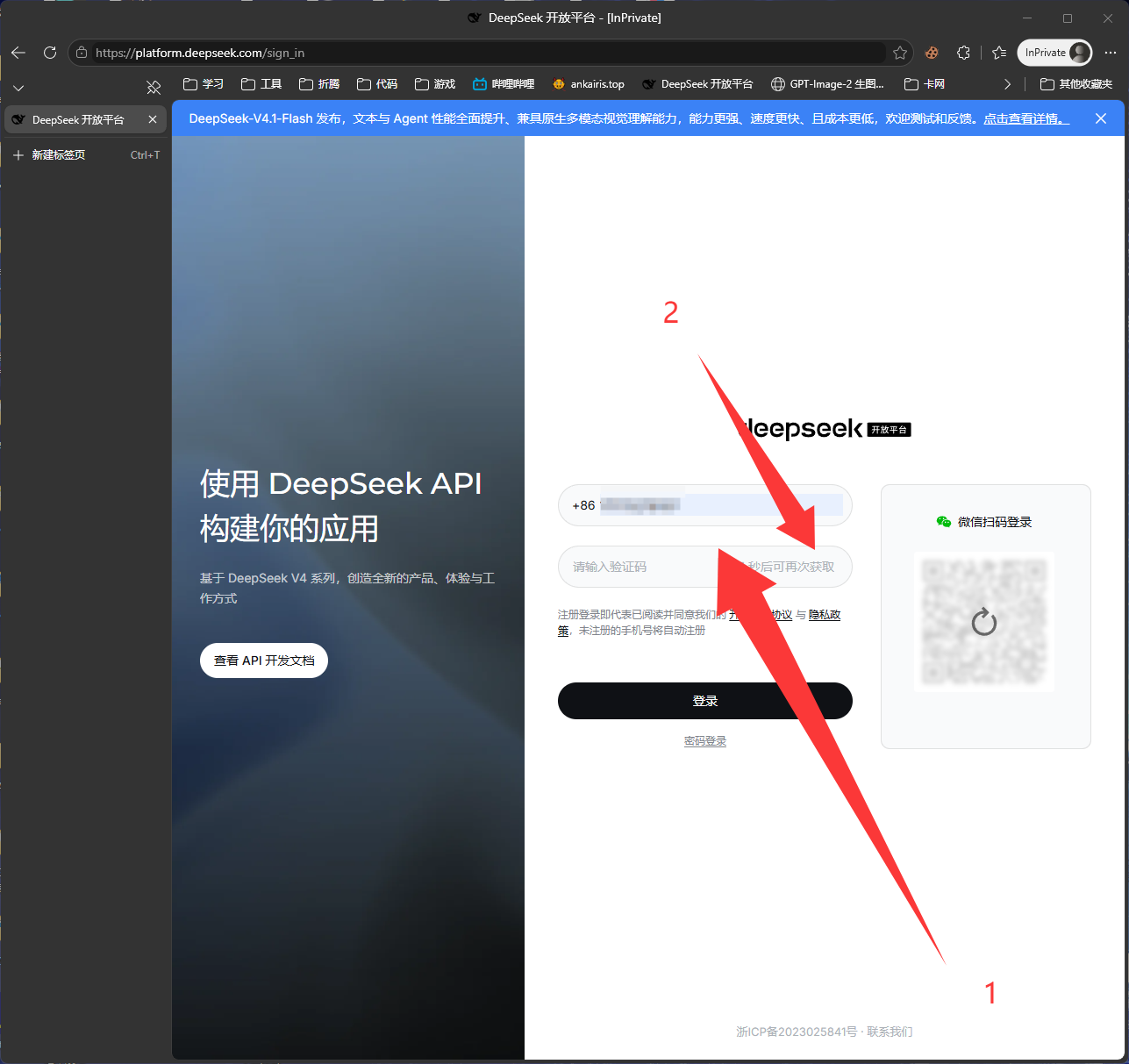
浏览器访问 platform.deepseek.com,进入登录页面。有两种登录方式:① 手机号 + 短信验证码(左侧表单),或 ② 微信扫码登录(右侧二维码)。随便选一种即可。未注册的手机号在验证码登录后会自动注册,不需要单独点注册。
 Kelivo 新手教程
注册 DeepSeek 或中转站、创建 API Key,再把它配置进 Kelivo。每一步都配有箭头标注的截图,跟着点就行。
选一个最接近的,教程会收起你用不到的章节,只留下你的专属路线。
仅纯小白路线在官网注册 → 充值 → 创建 Key,大约 10 分钟
Kelivo 只是一个「壳」,AI 大脑要单独接。这里用 DeepSeek 官方 API 做示范。
浏览器访问 platform.deepseek.com,进入登录页面。有两种登录方式:① 手机号 + 短信验证码(左侧表单),或 ② 微信扫码登录(右侧二维码)。随便选一种即可。未注册的手机号在验证码登录后会自动注册,不需要单独点注册。
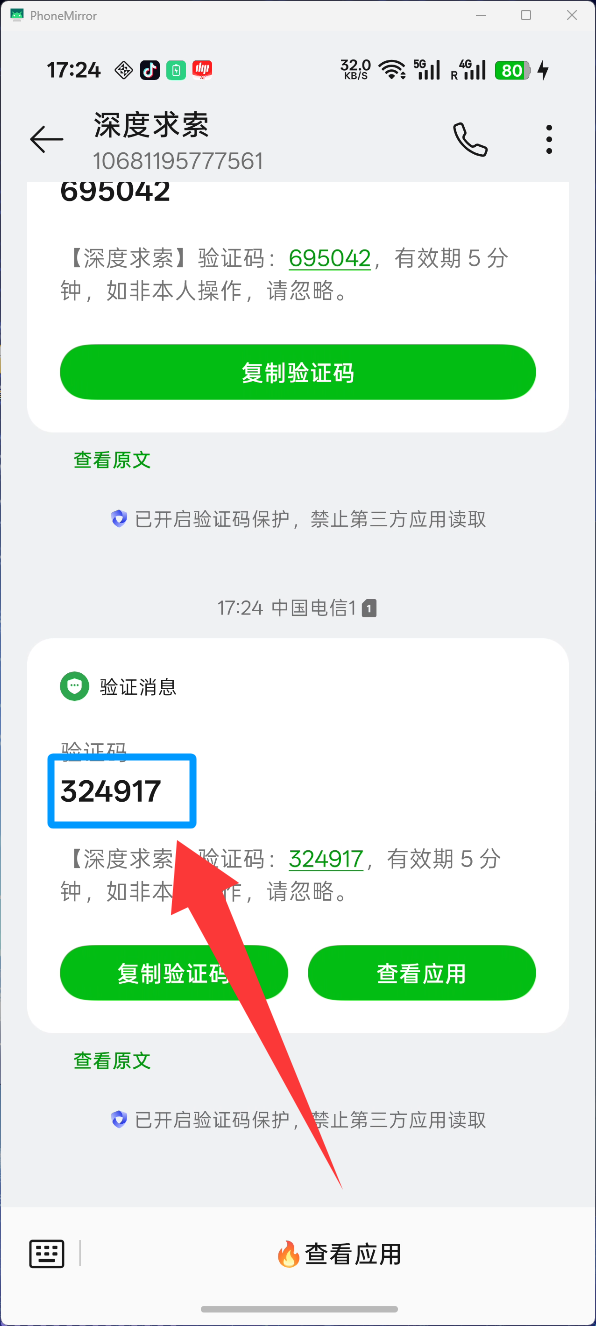
选择验证码登录后,手机会收到【深度求索】发来的短信验证码(如图中 324917),有效期 5 分钟,尽快填入。
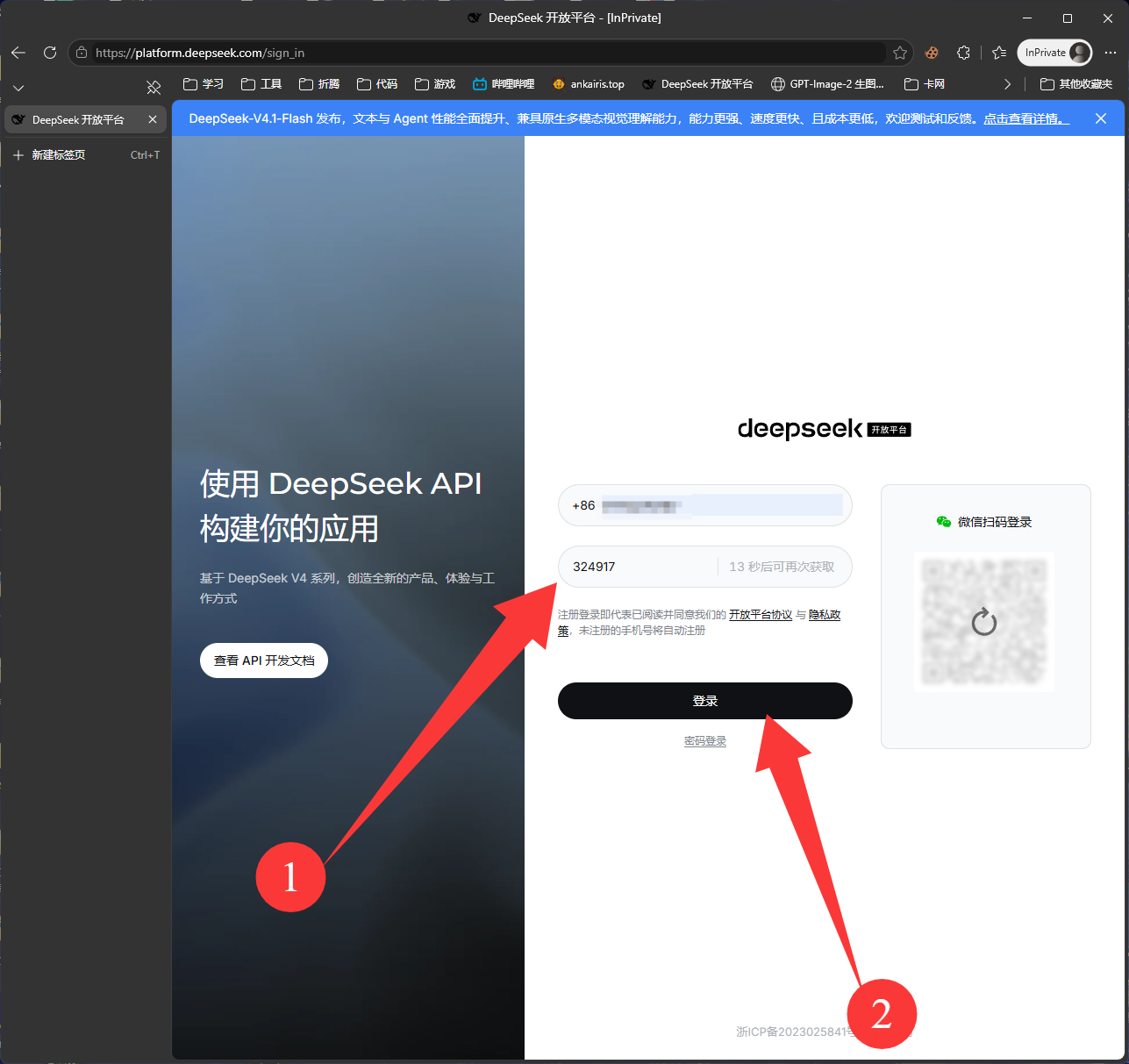
回到登录页:① 把验证码填进输入框;② 点击黑色的 「登录」 按钮。
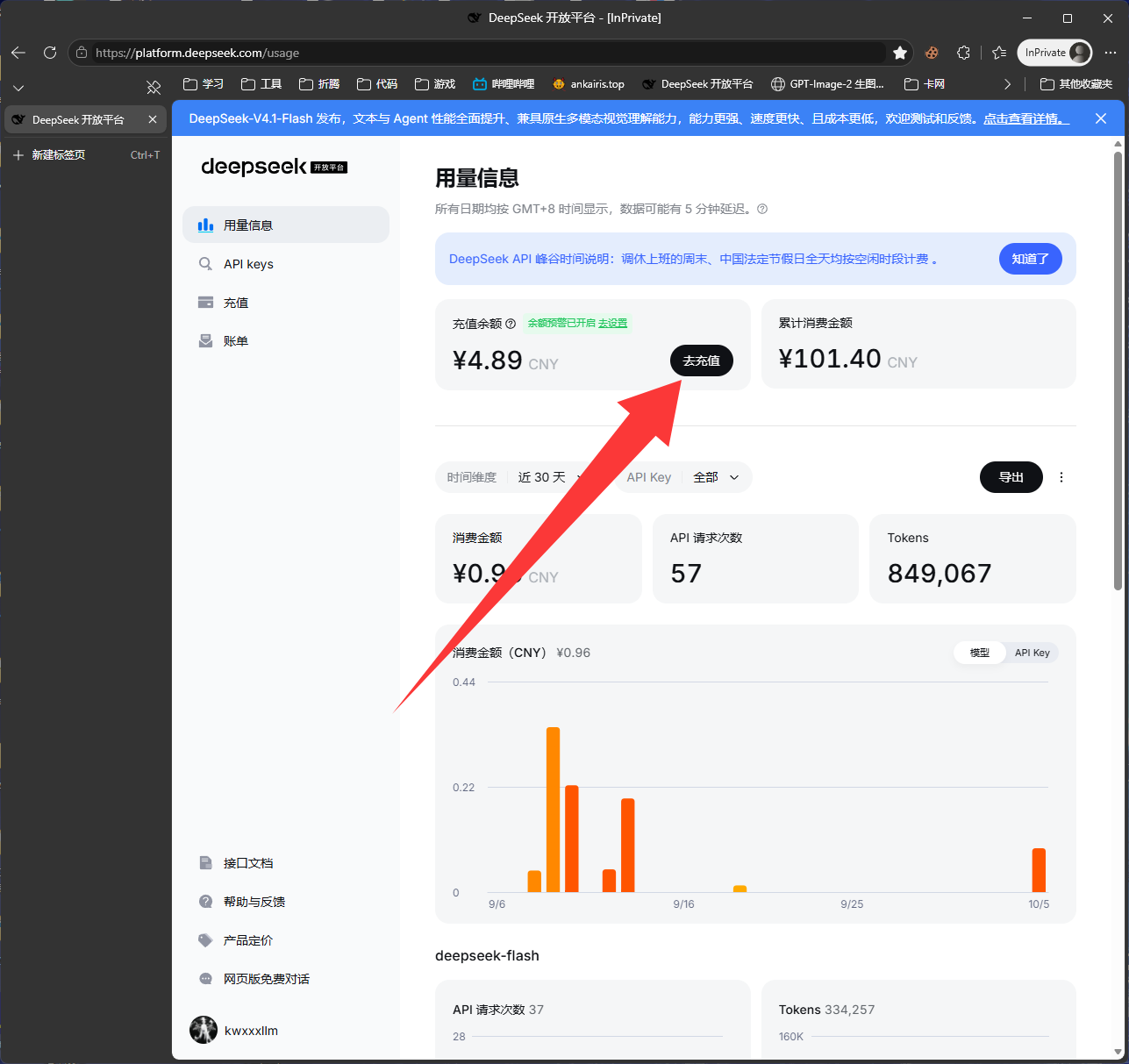
登录后会看到「用量信息」页面。DeepSeek 的 API 是按量付费的,要先充值才能调用。点击余额旁边的 「去充值」 按钮。
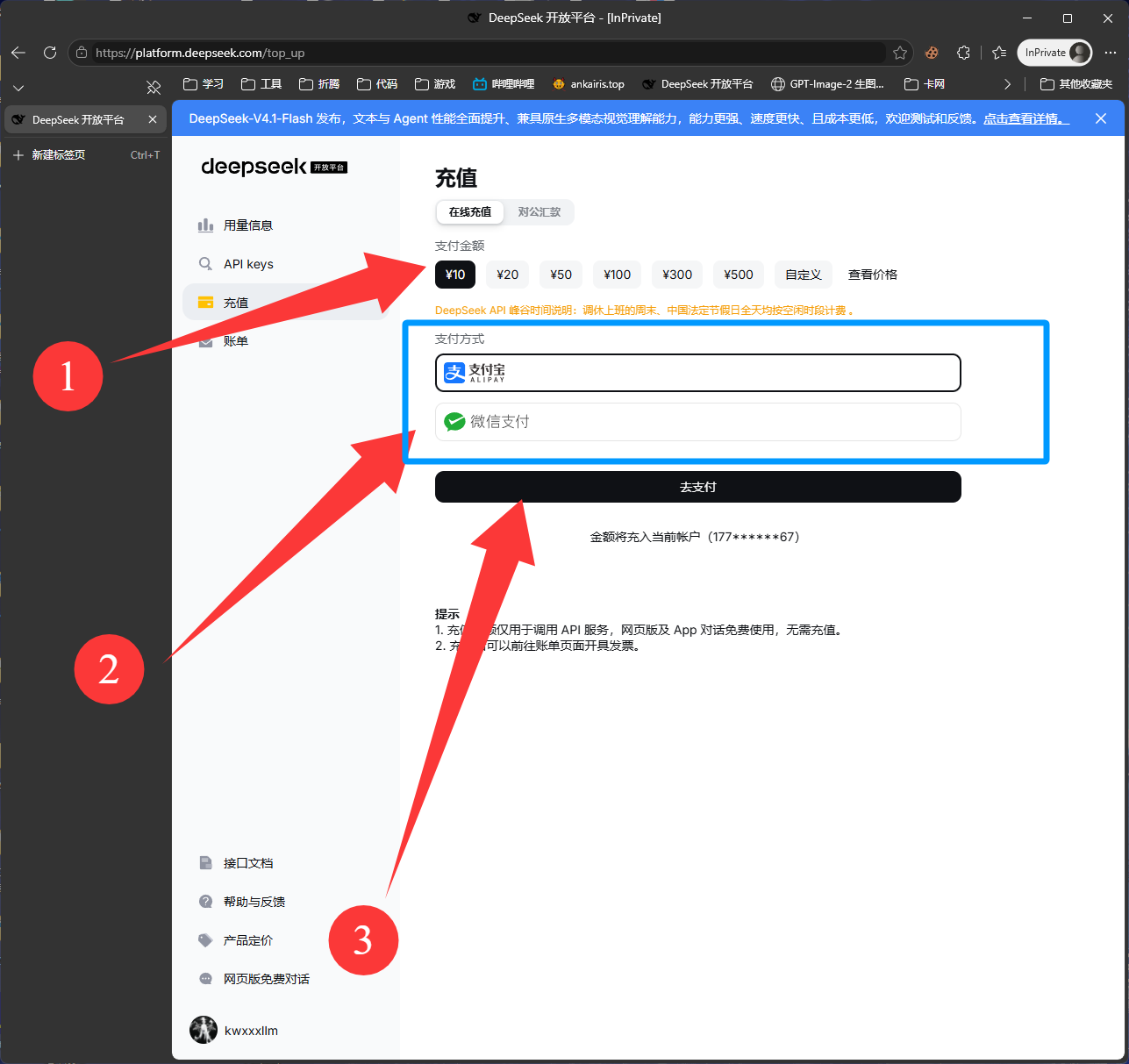
在充值页面:① 选支付金额(¥10 ~ ¥500,也可「自定义」,新手充 10 块够用很久);② 选支付方式(支付宝 / 微信支付);③ 点 「去支付」。
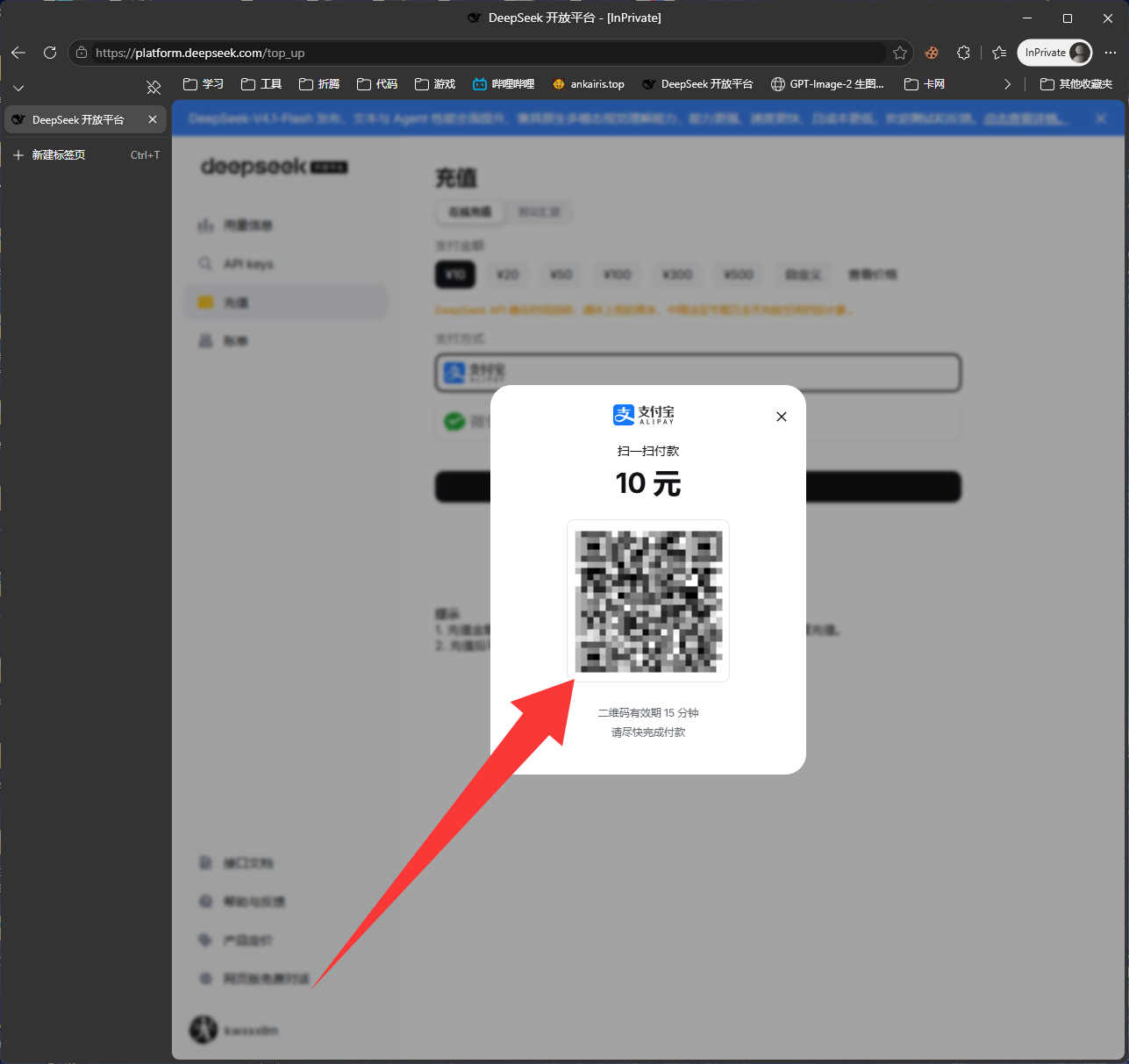
弹出支付宝「扫一扫付款」二维码(图中示例 10 元),15 分钟内有效。选微信支付的话弹的就是微信二维码,操作一样。
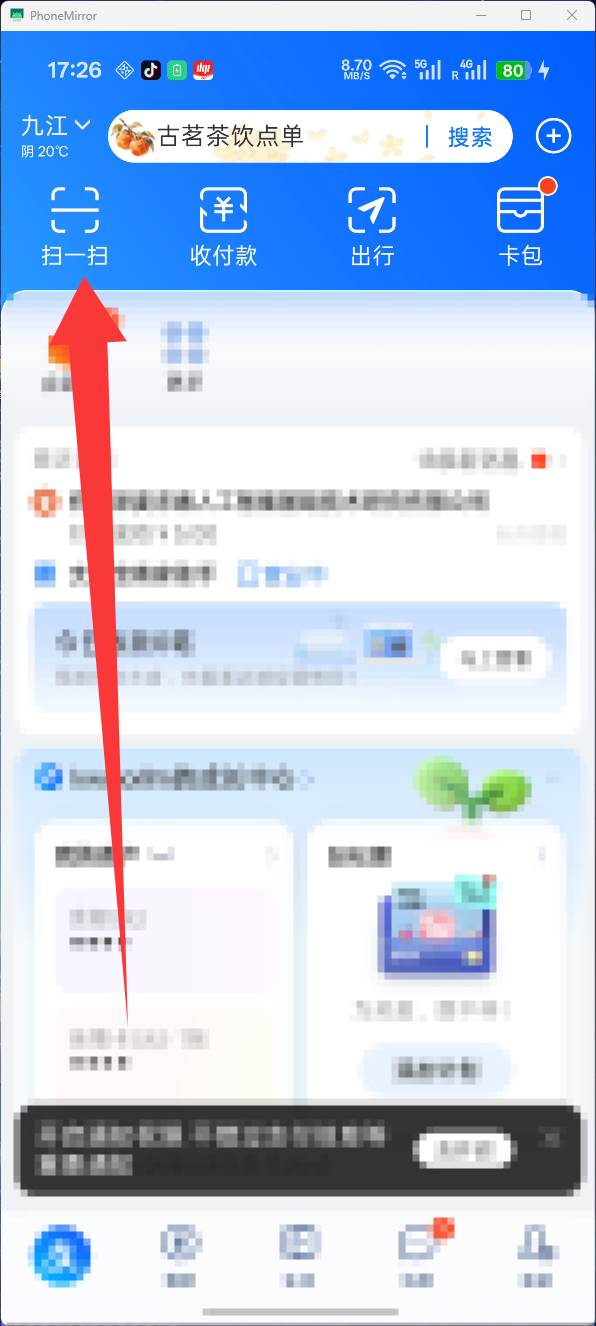
打开手机支付宝(或微信),点首页左上角的 「扫一扫」,对准电脑屏幕上的二维码扫描。
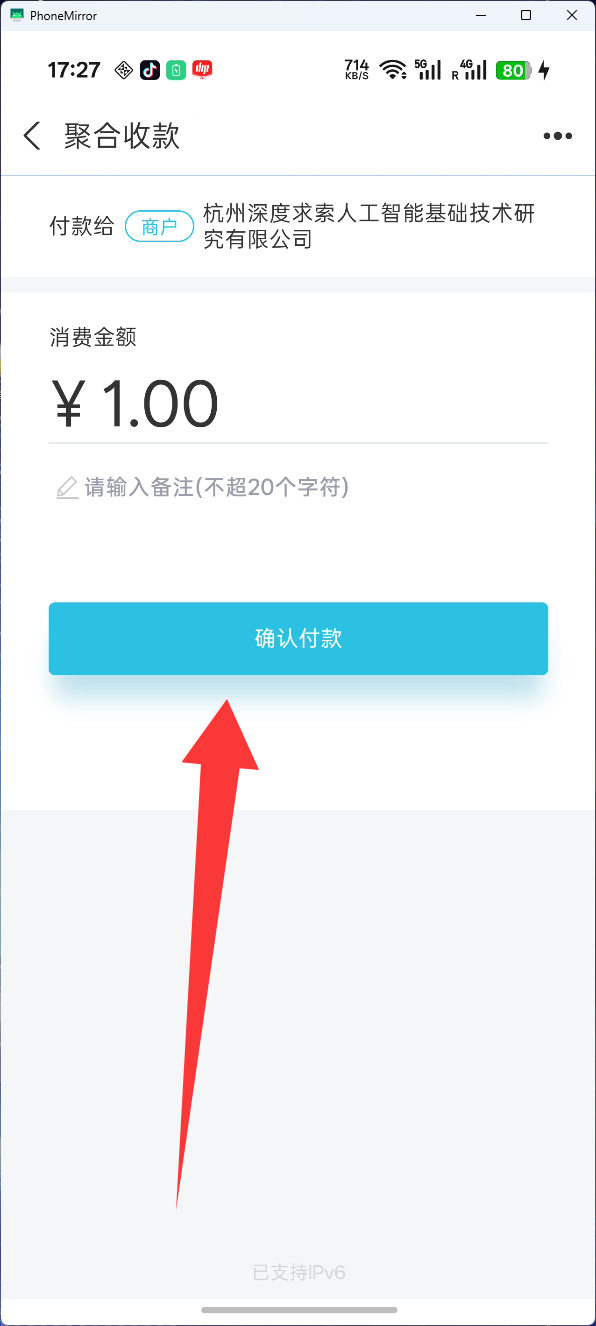
扫码后进入收款页面,确认收款方是 杭州深度求索人工智能基础技术研究有限公司(DeepSeek 官方主体),核对金额后点 「确认付款」。
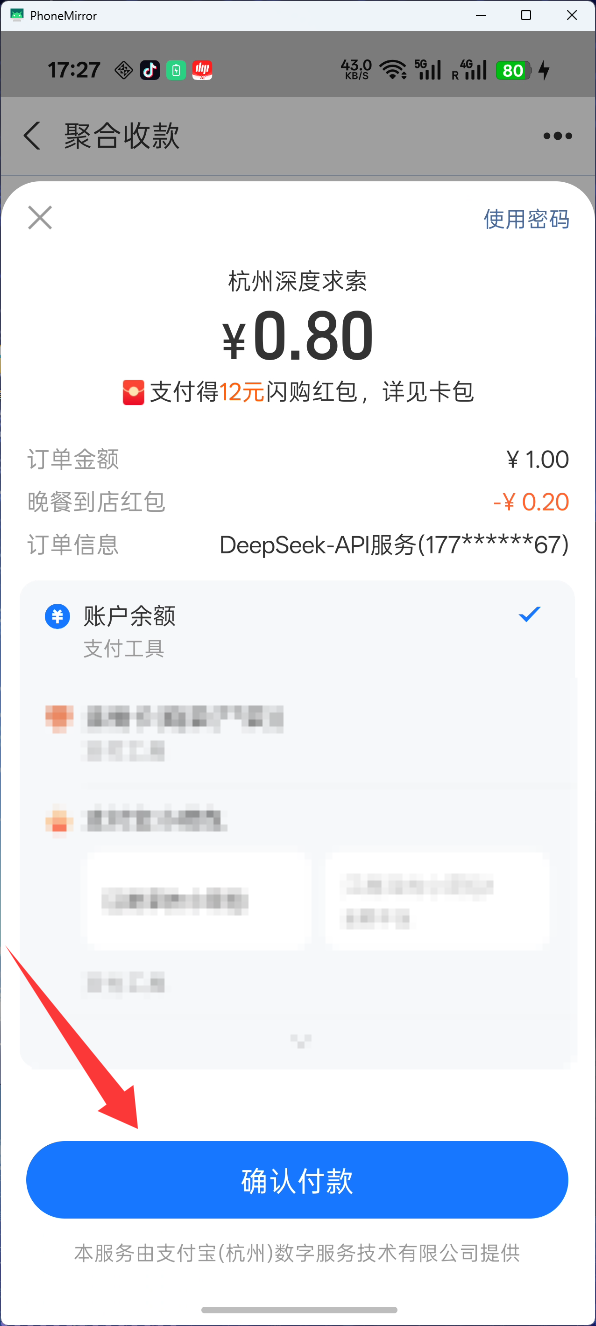
收银台会显示订单金额、红包抵扣和订单信息(DeepSeek-API 服务),再点一次 「确认付款」,通过密码或指纹验证完成支付。
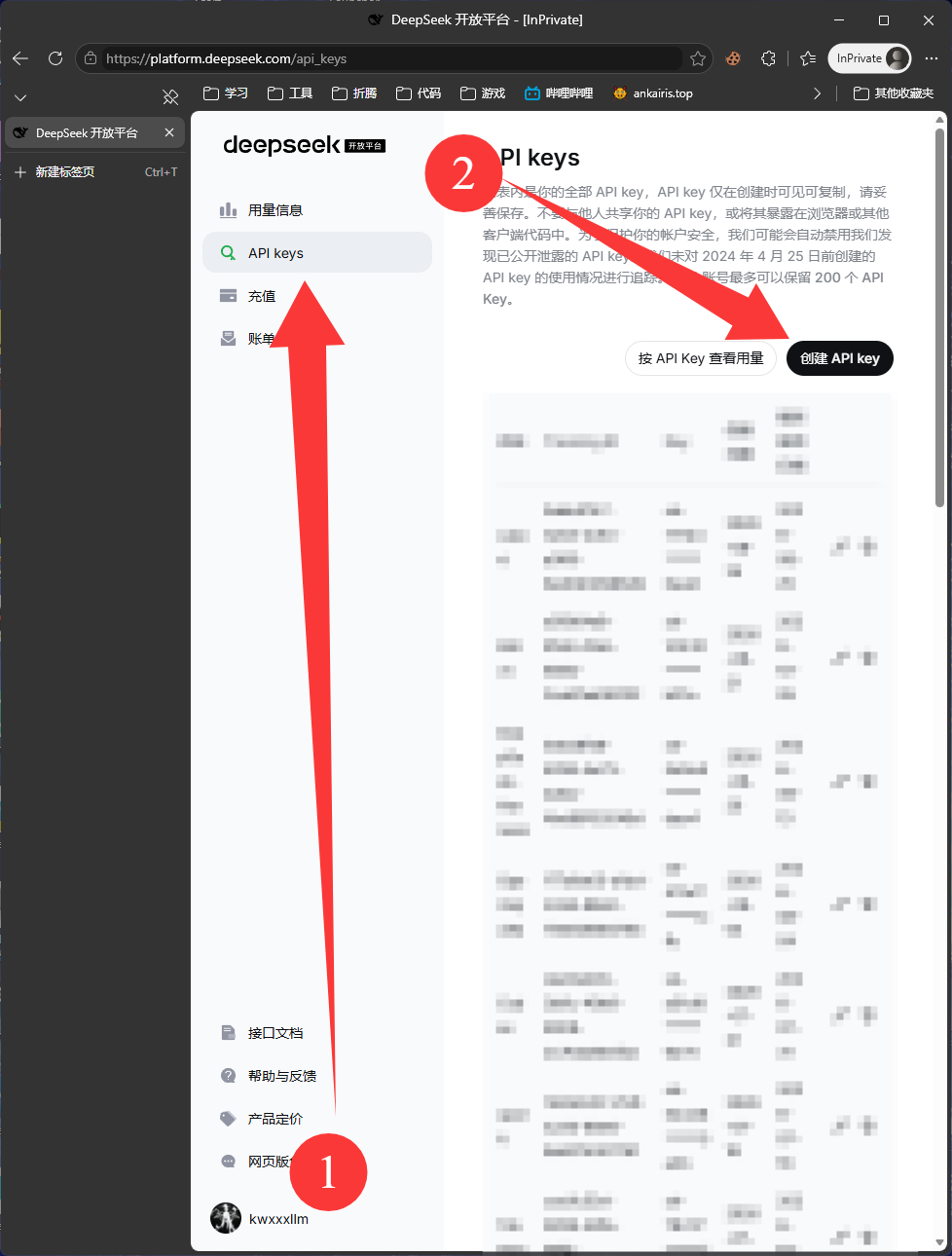
充值完成后,左侧菜单点 「API keys」(①),再点右侧 「创建 API key」 按钮(②)。
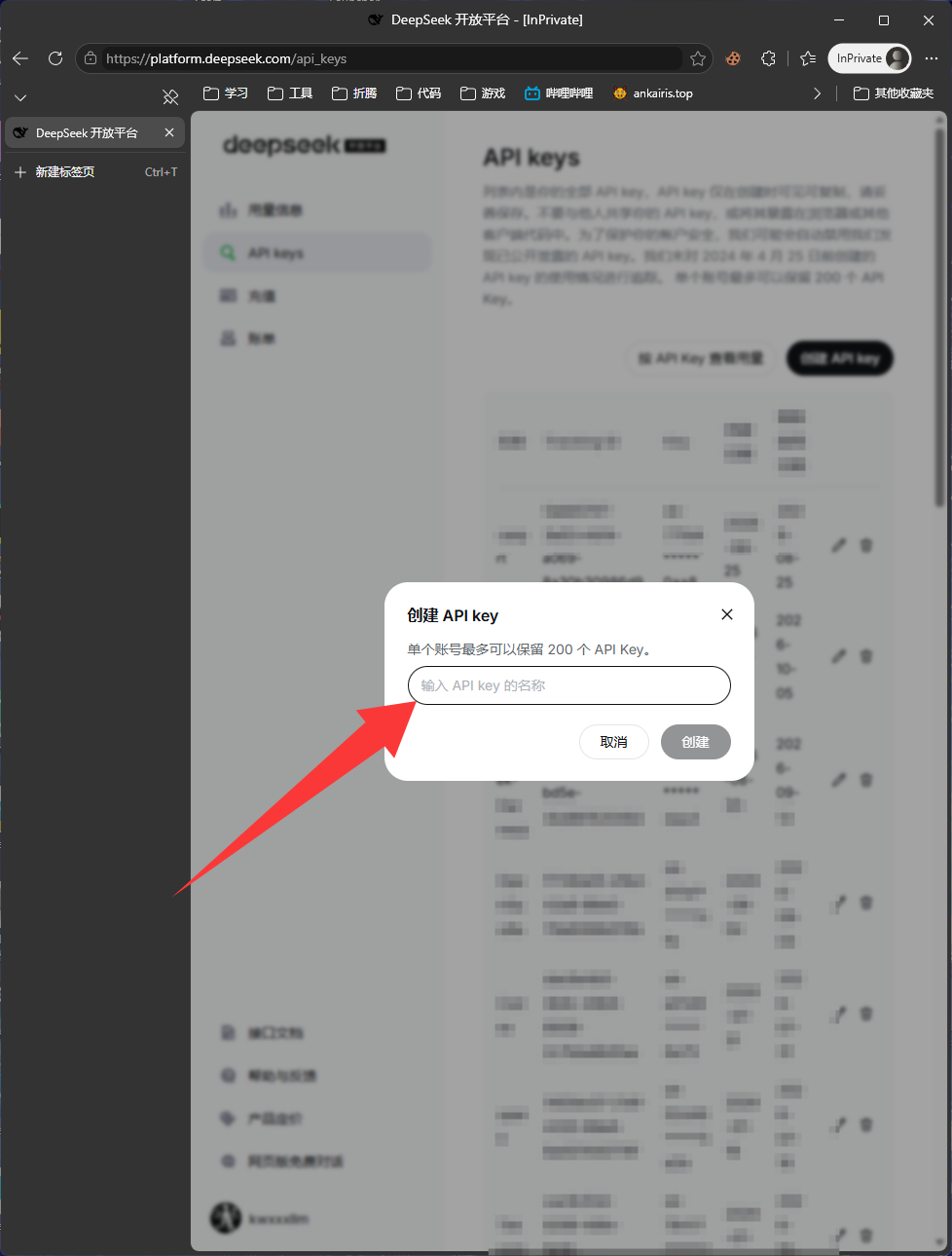
在弹窗里输入 API key 的名称(随意,方便自己认就行,比如 kelivo),然后点 「创建」。
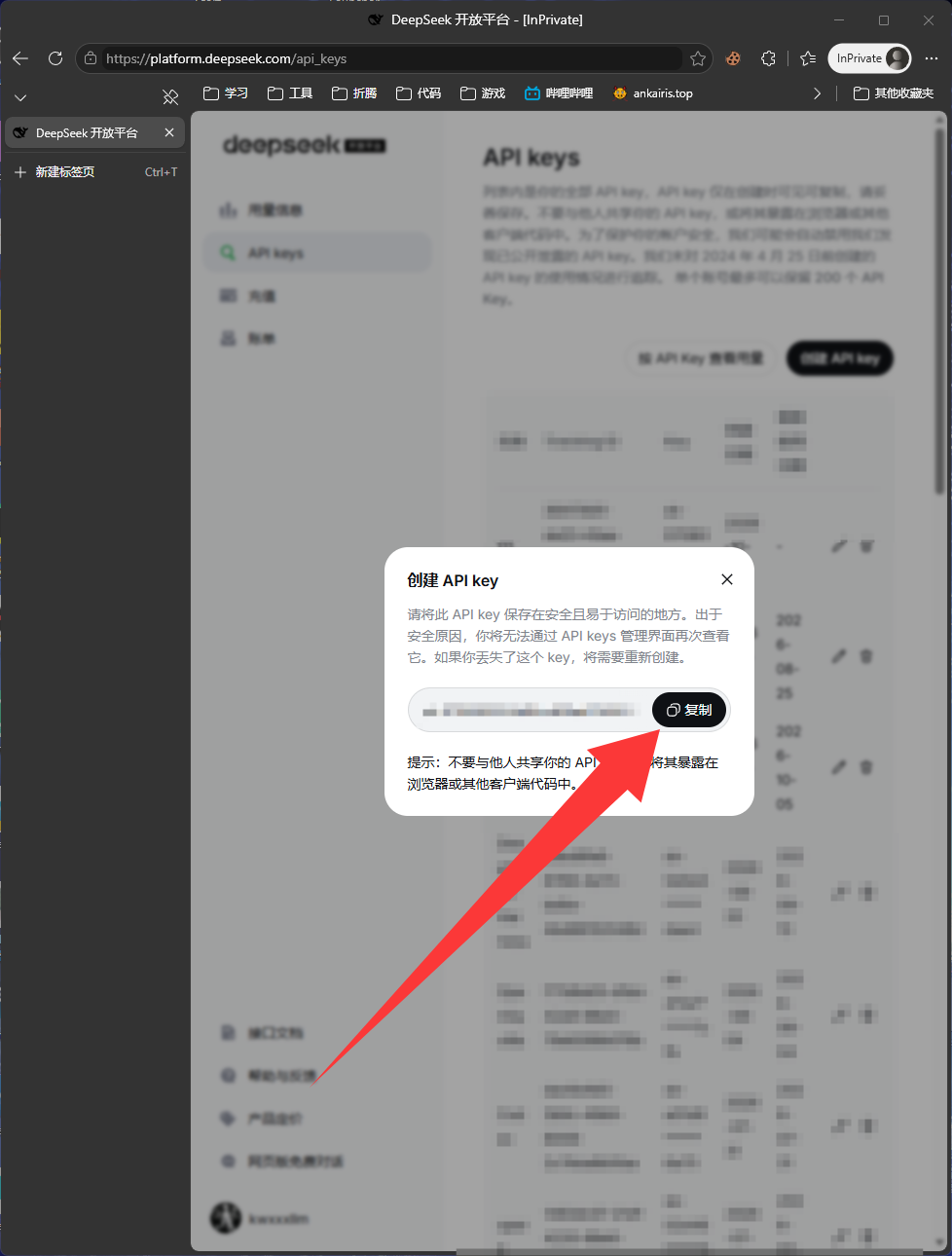
创建成功后点 「复制」,把 sk- 开头的 Key 粘贴到备忘录等安全的地方。这个 Key 就是第 3 章要填进 Kelivo 的「API Key」。
纯小白官方 Key中转站所有路线共用的 2 步
把刚复制的 API Key 放在手边,打开 Kelivo 开始配置。
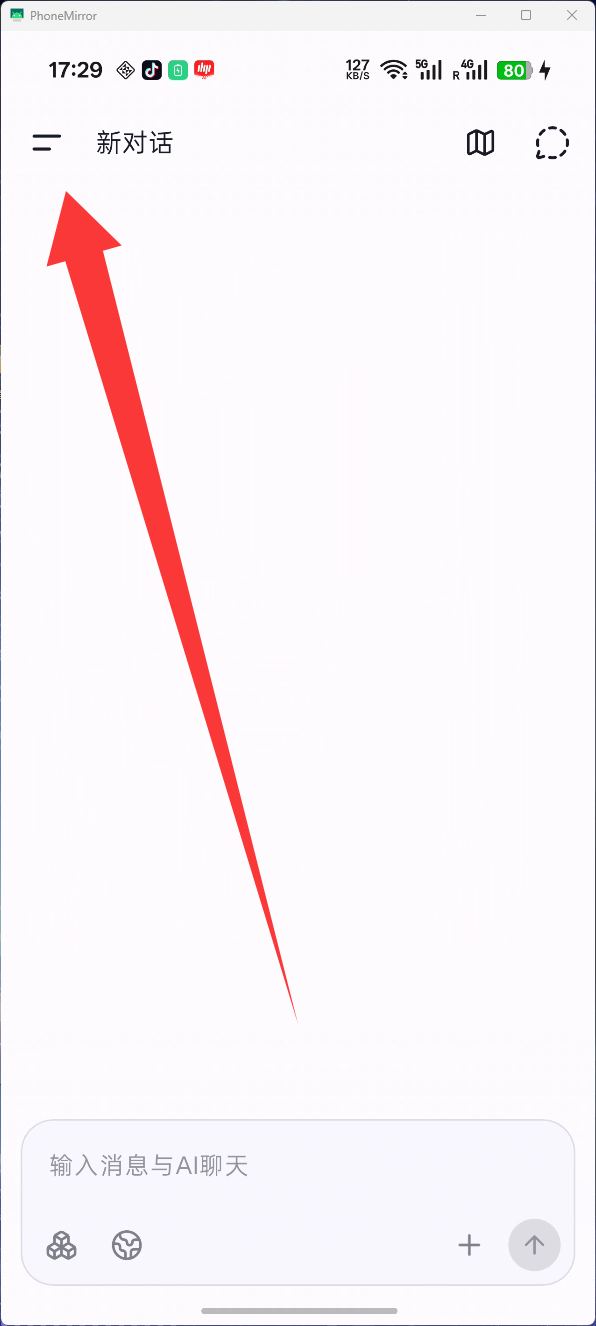
打开 Kelivo App,在「新对话」主界面点左上角的 菜单按钮。
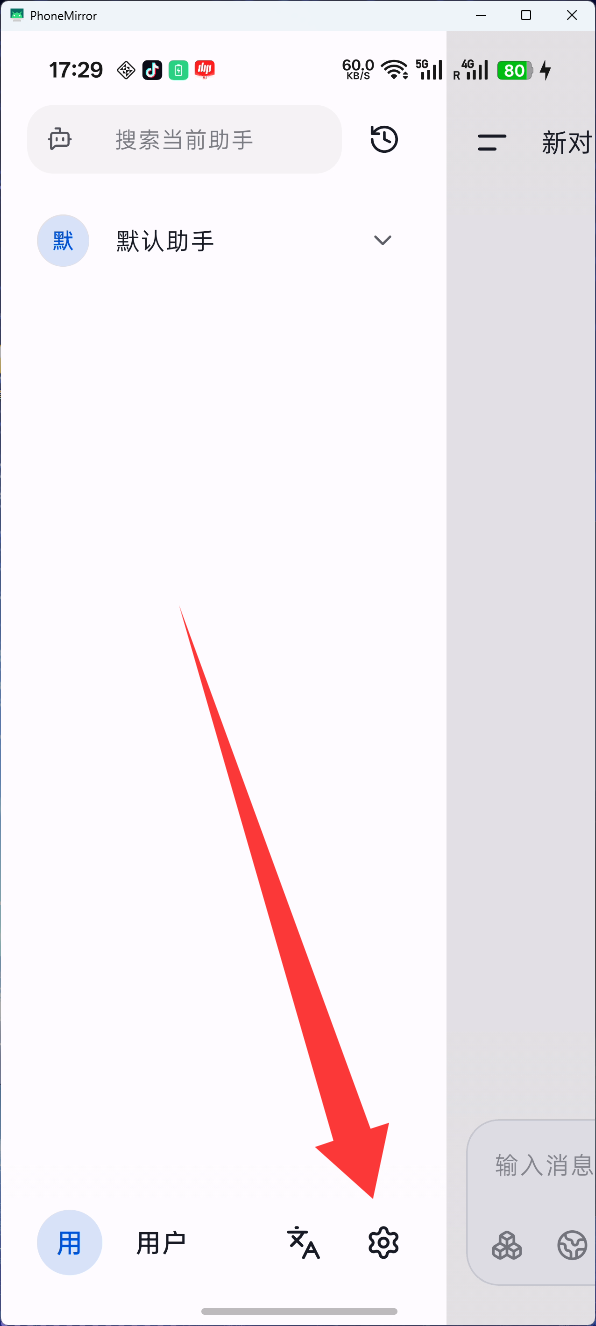
侧边栏展开后,点底部的 设置(齿轮)图标。
纯小白官方 KeyDeepSeek 在内置列表里,填 Key 就能用
Kelivo 内置了很多供应商(OpenAI、Gemini、DeepSeek、硅基流动等),DeepSeek 在列表里,不用手动新建。
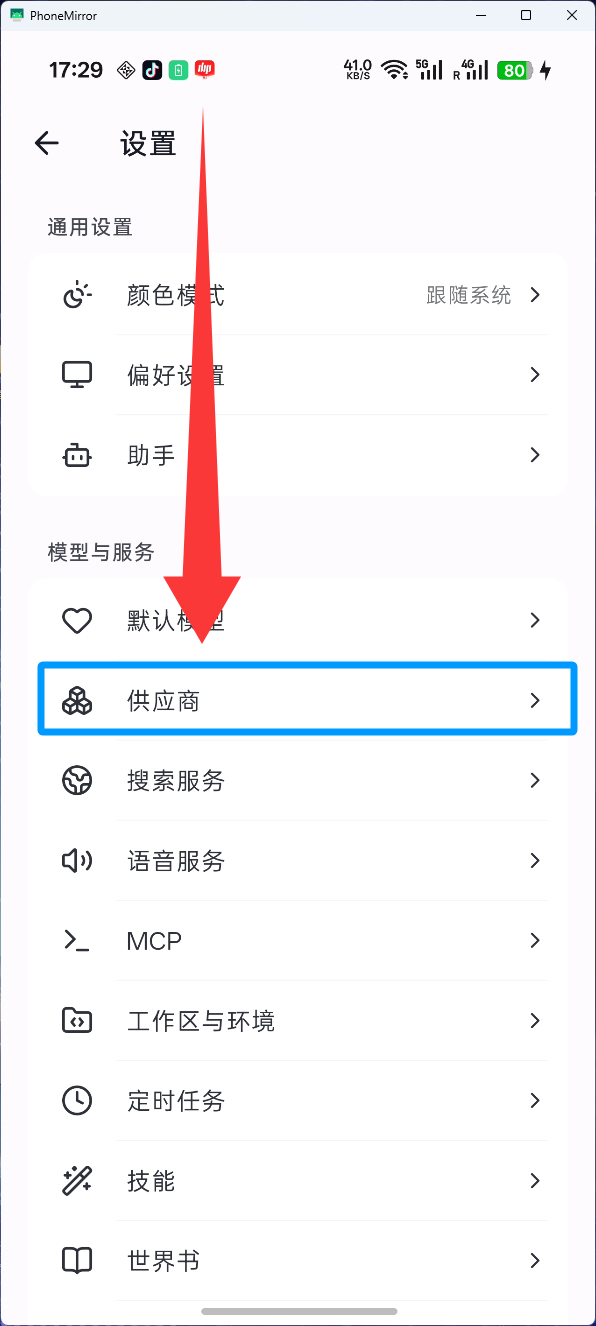
在设置页面往下找「模型与服务」分组,点 「供应商」。
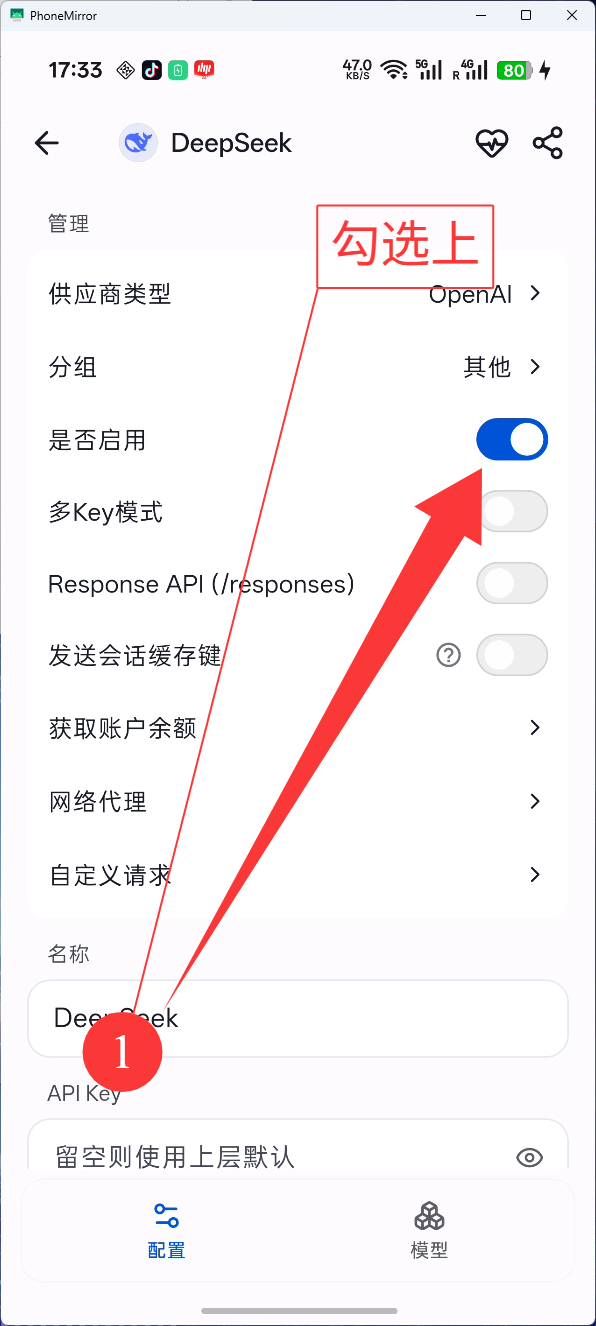
在供应商列表里点 「DeepSeek」 进入详情页,把 「是否启用」开关打开(变蓝)。「供应商类型:OpenAI」「分组:其他」等保持默认不用动。
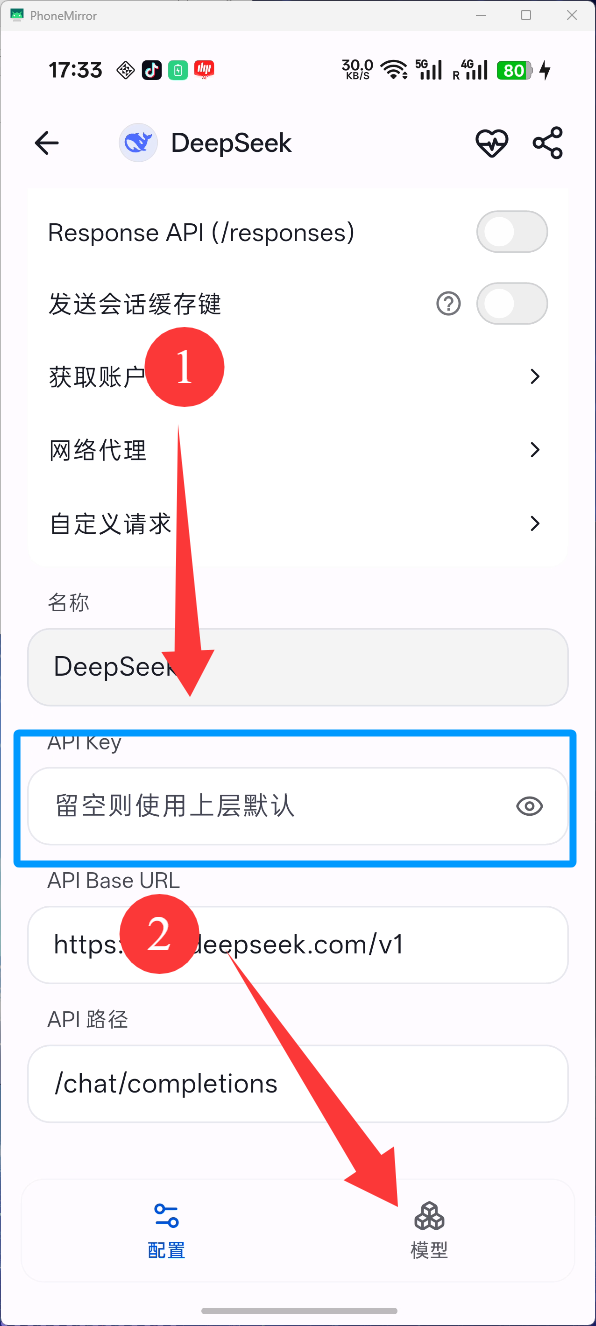
往下滚动:① 名称保持「DeepSeek」即可,在 API Key 一栏粘贴第 1 章复制的 sk- 开头的 Key;API Base URL(https://api.deepseek.com/v1)和 API 路径(/chat/completions)已预填好,不要改。② 点底部 「模型」 标签页。
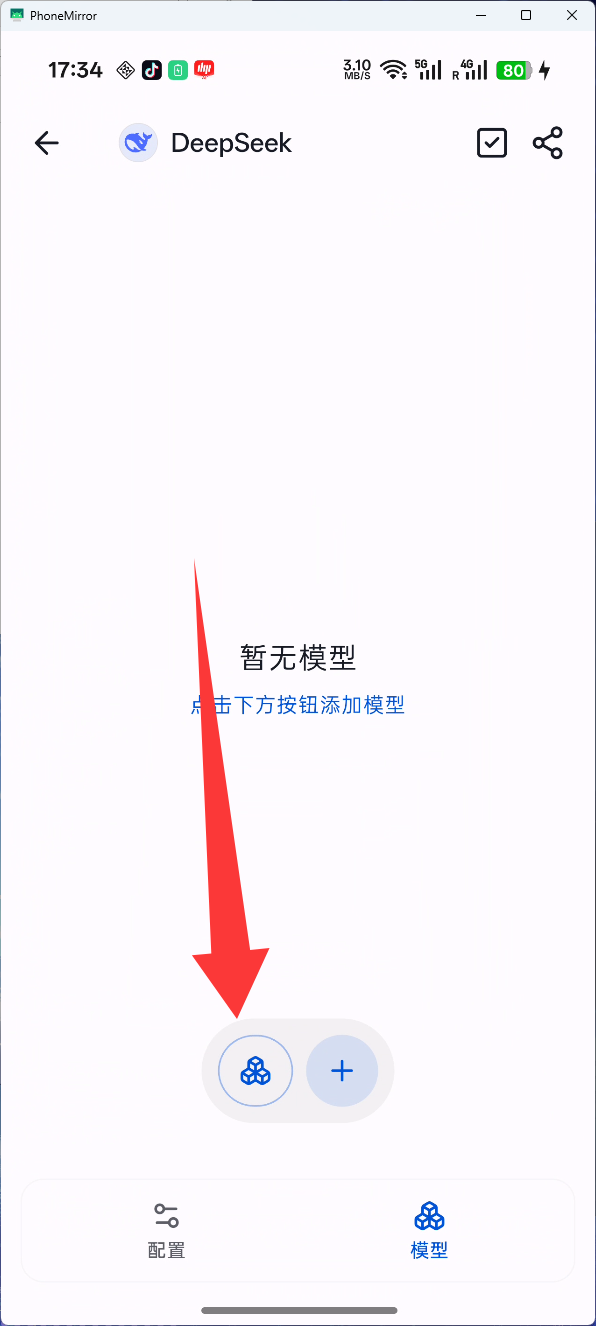
「模型」页面显示「暂无模型」,点下方带蓝框的 立方体「模型」图标按钮(图中红箭头指的这个,不是旁边的 ),Kelivo 会自动从 DeepSeek 服务器拉取模型列表。
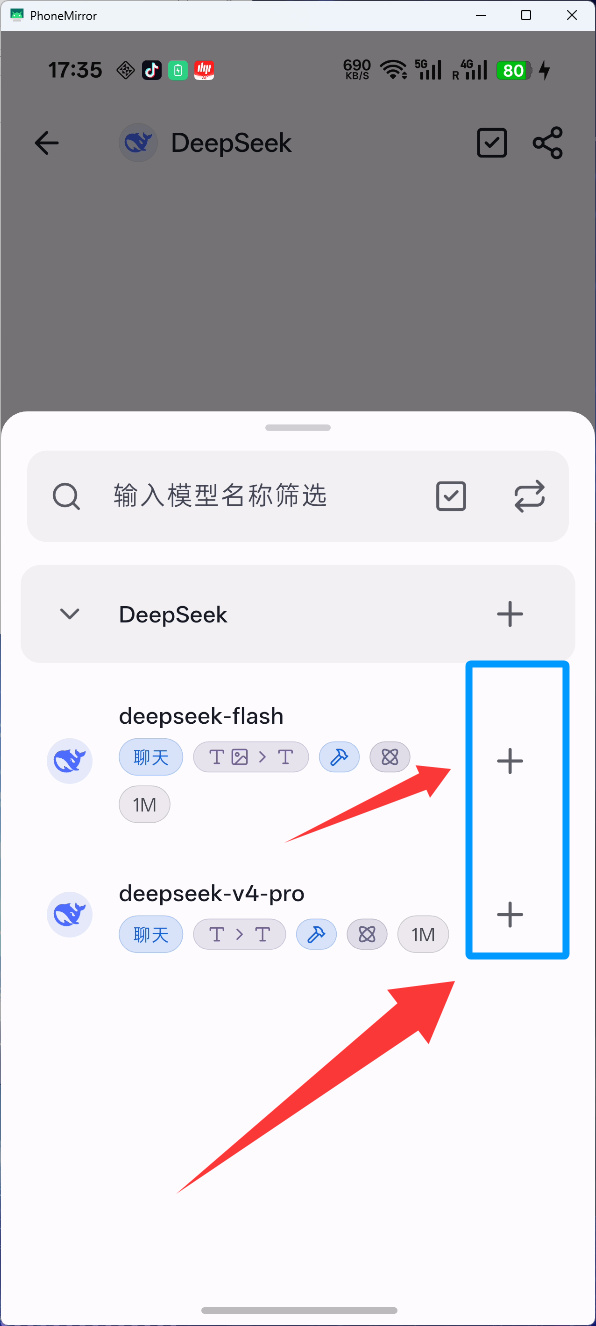
弹出的列表就是 DeepSeek 当前可用的模型(图中 deepseek-flash、deepseek-v4-pro)。点每个模型右侧的 把它添加进来,想要几个点几个。
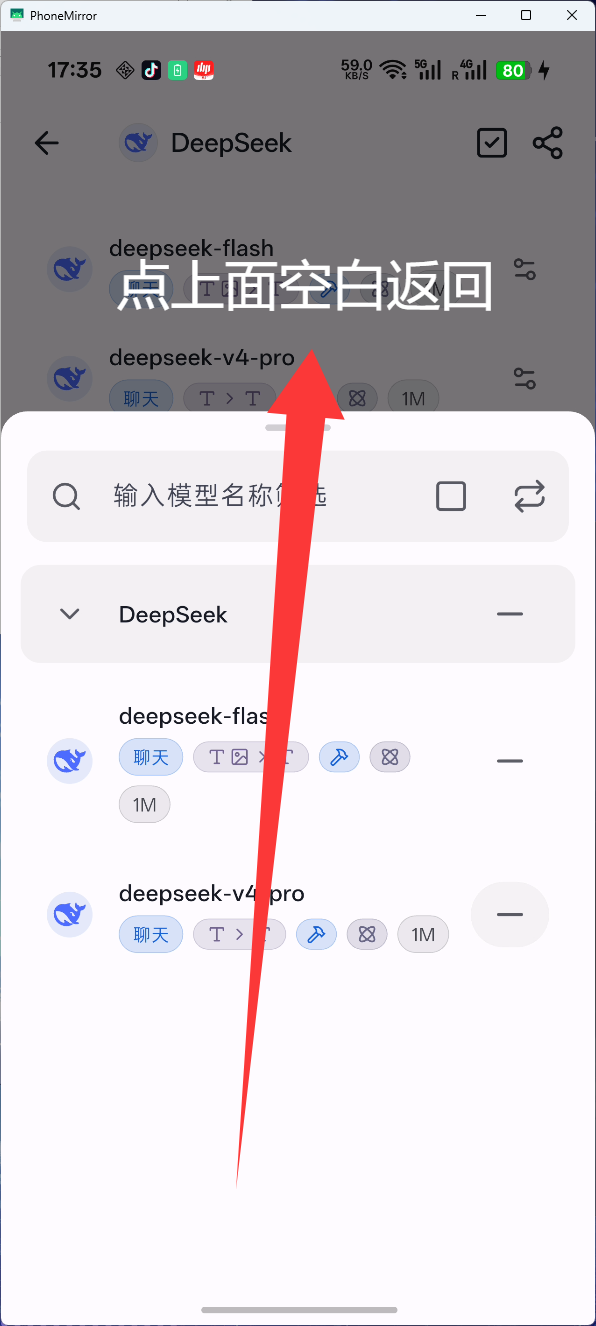
添加后模型右侧的 会变成 −(再点就是移除)。选好后点弹窗上方的灰色空白处收起面板。
「模型」页里已经能看到添加好的模型了(页面下方三个按钮依次是 获取模型、 手动添加、 批量删除)。点左上角 返回。
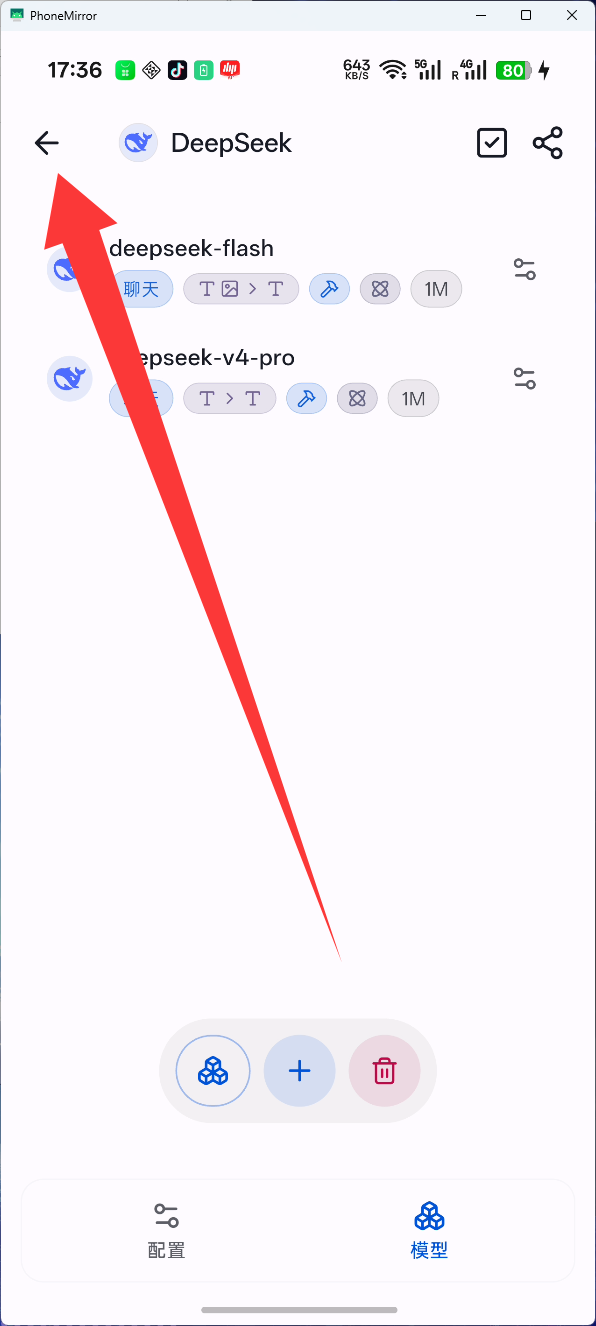
回到供应商列表,能看到每个供应商后面的「启用 / 禁用」状态,DeepSeek 已是启用。页面右上角从左到右是 使用文档、批量选择、 云端导入、 新建供应商。继续点左上角 返回。
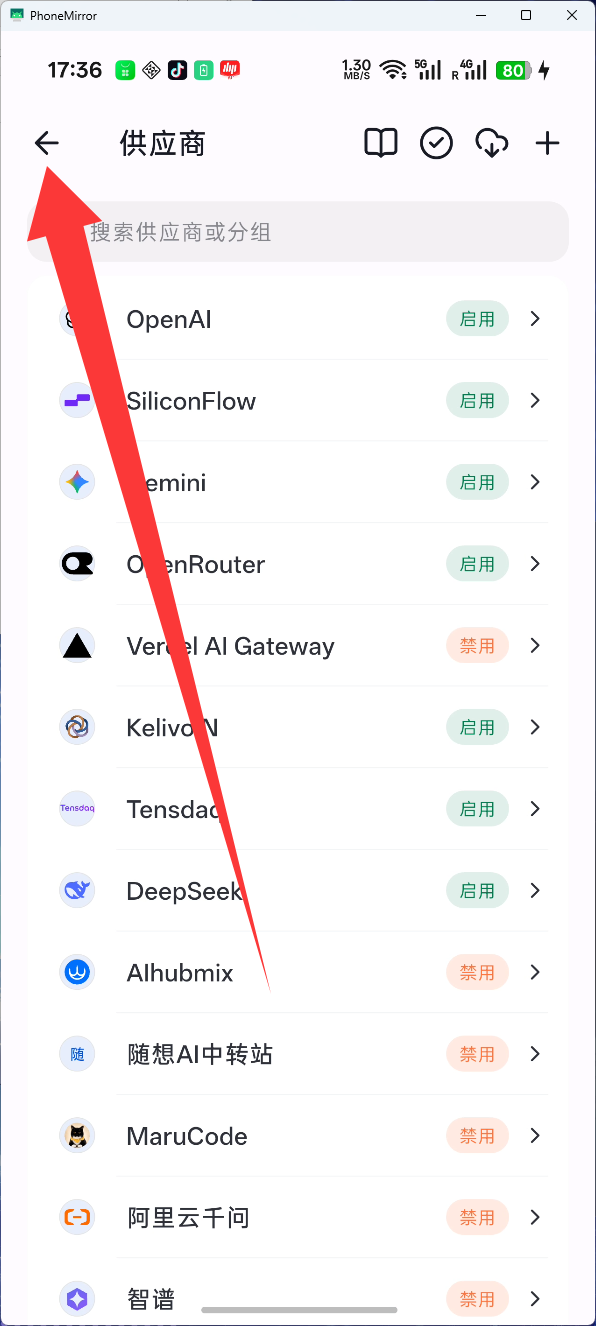
回到设置页,再点左上角 返回,一路退回侧边栏。
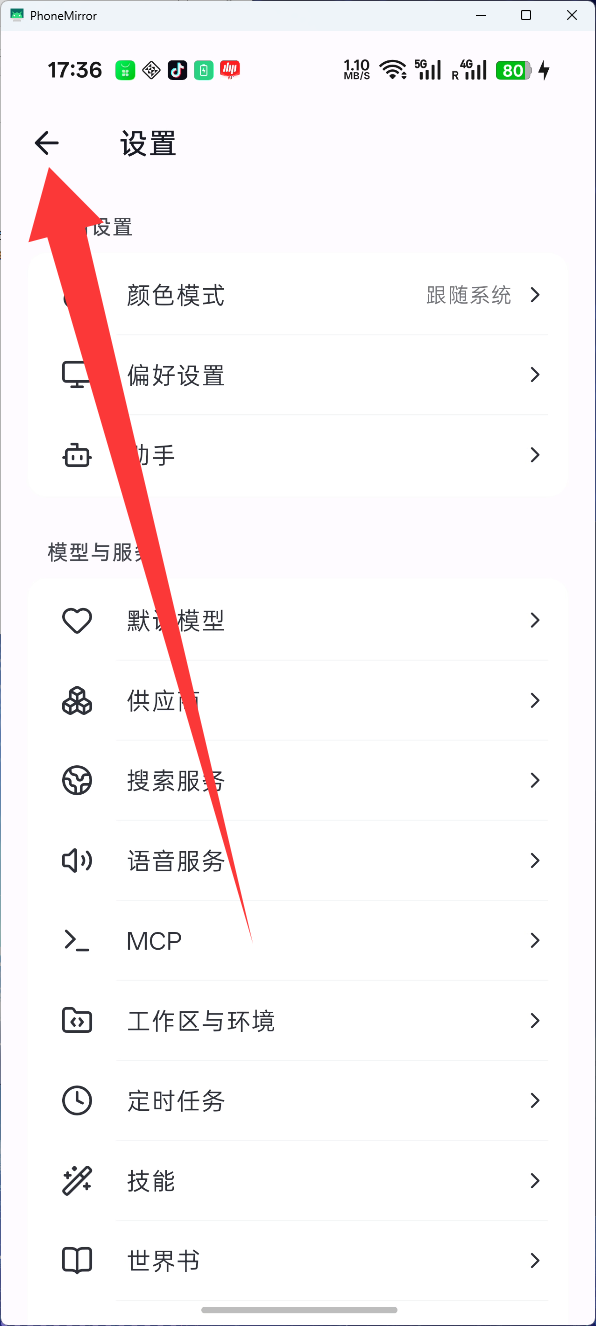
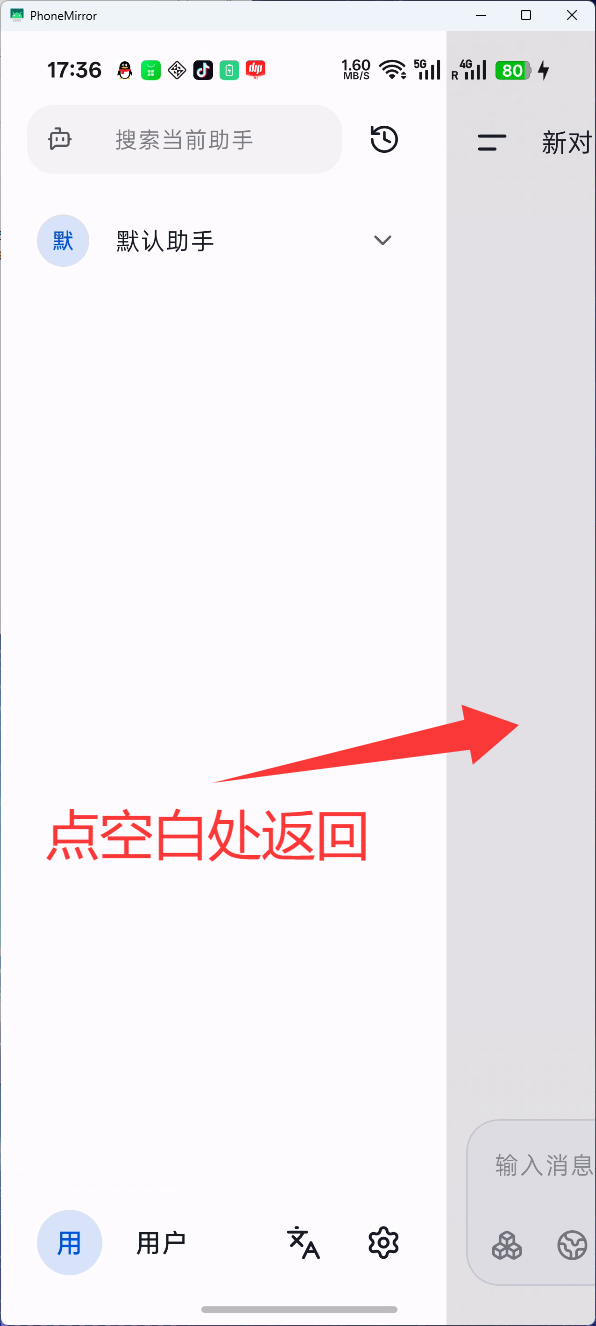
回到侧边栏后,点右侧灰色空白处把侧边栏收起,回到聊天主界面。
NewAPI 路线示例站为 kwapi.top,其他 NewAPI 站操作相同
NewAPI 系是国内最常见的一类中转站程序。流程:注册(含邮箱验证)→ 登录控制台 → 创建 API 密钥。
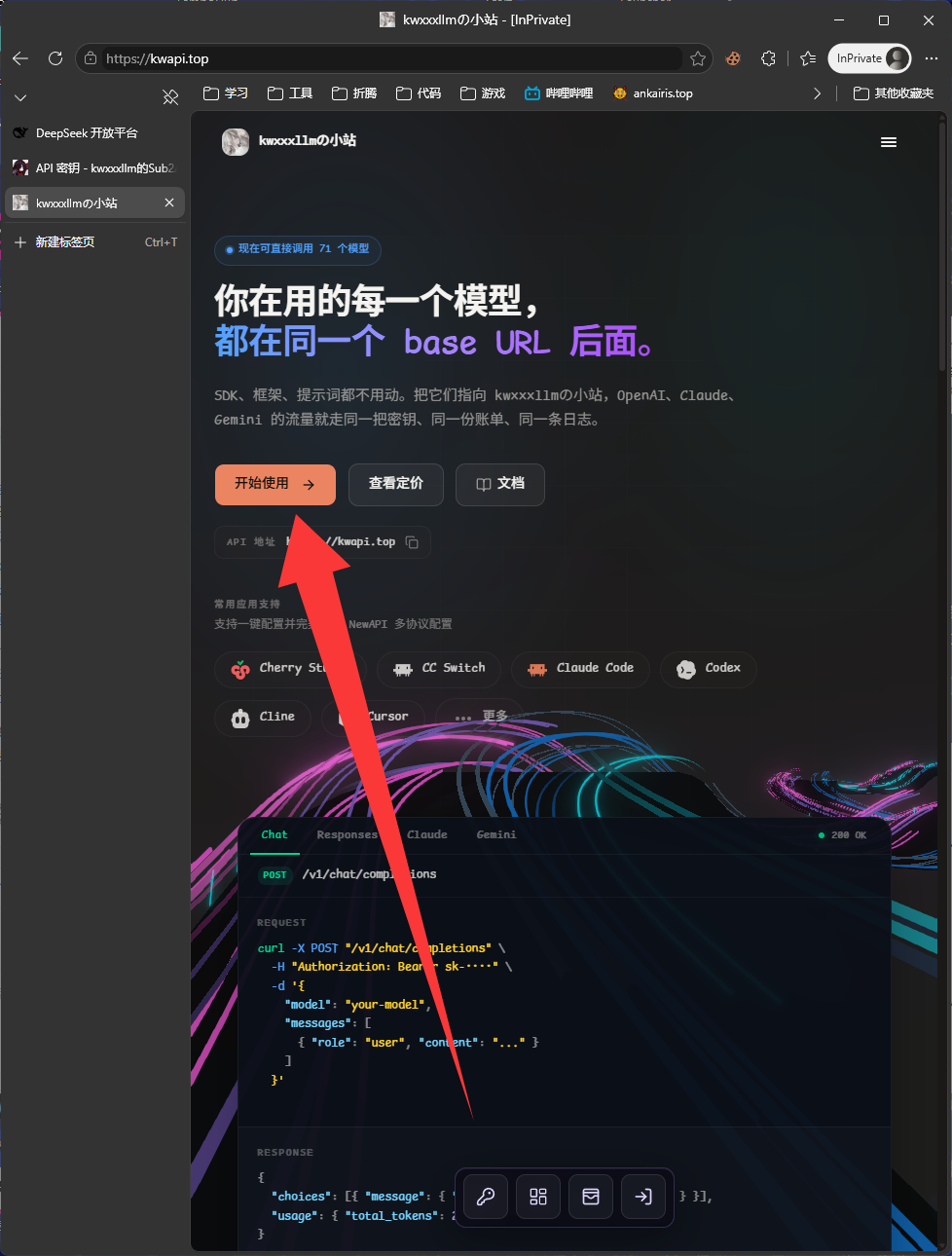
浏览器打开你的中转站地址(示例为 kwapi.top,首页会显示站点名和支持的模型),点 「开始使用」。
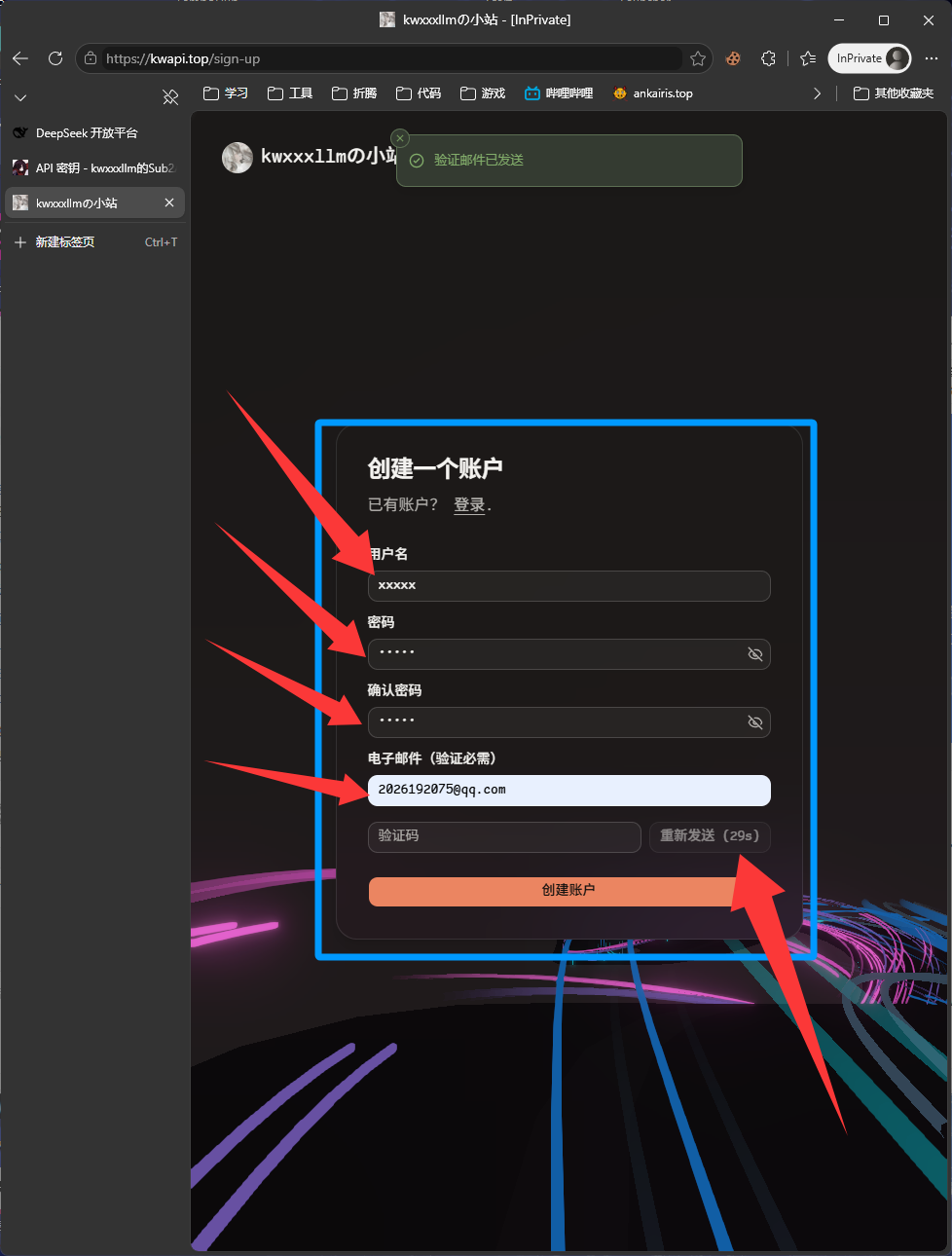
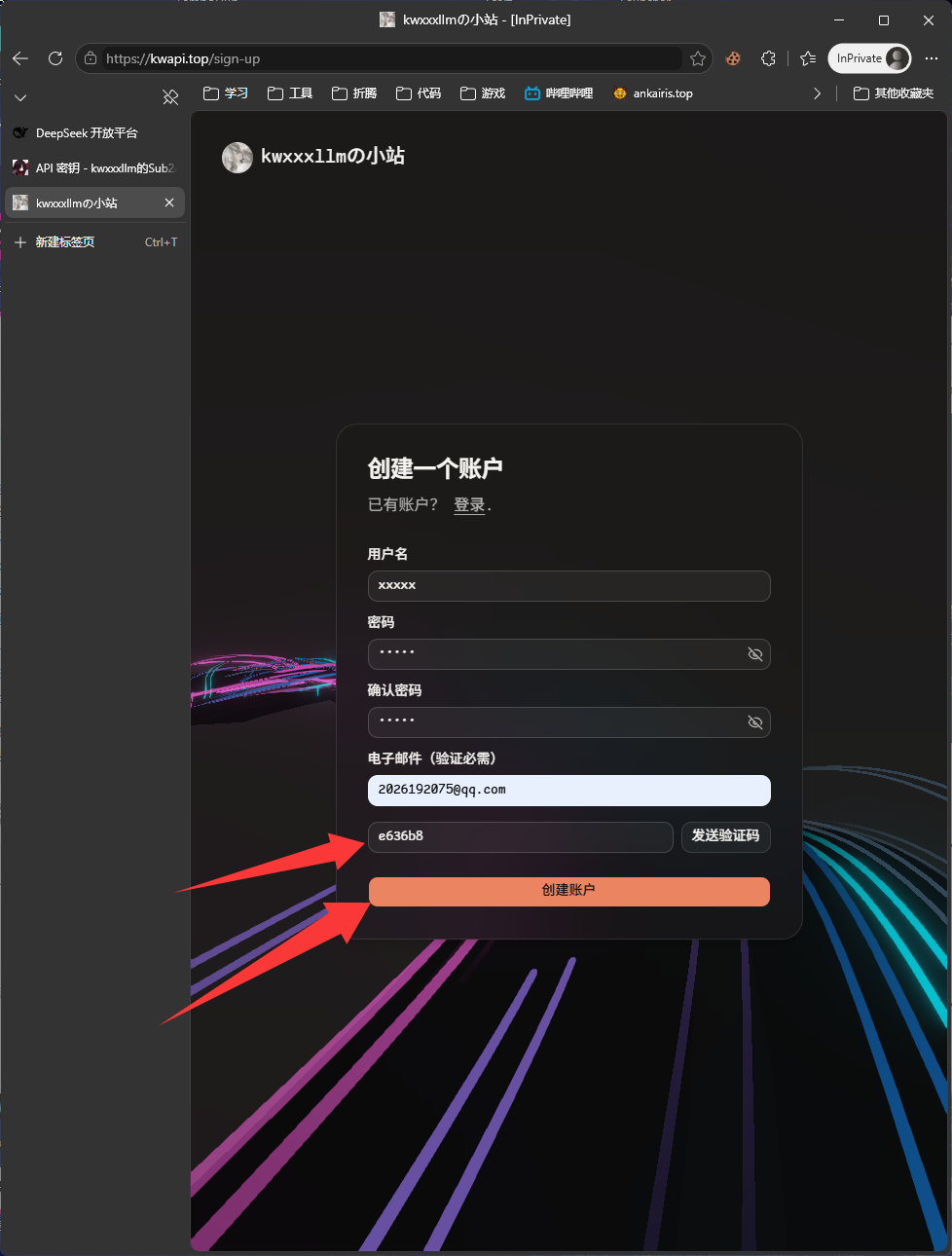
在「创建一个账户」页面依次填:用户名、密码、确认密码、电子邮箱(验证必需)。填完邮箱后,点验证码输入框旁的 「重新发送」,把验证码发到你的邮箱。
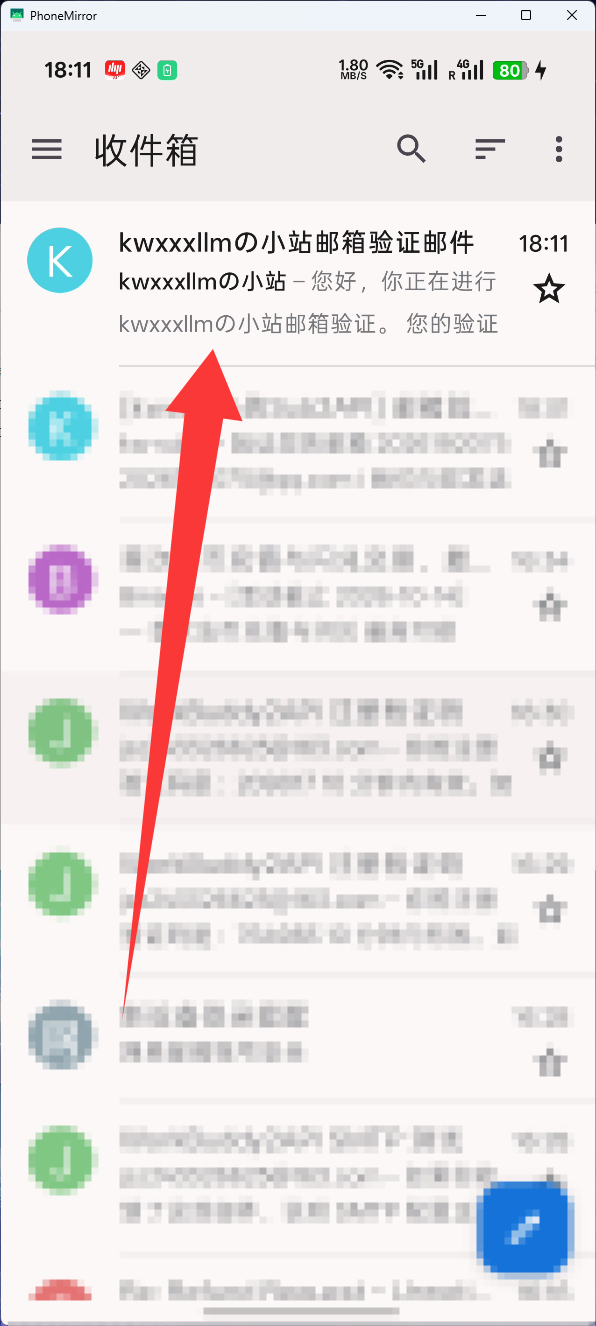
手机或电脑打开邮箱,找到「小站邮箱验证邮件」,点开。
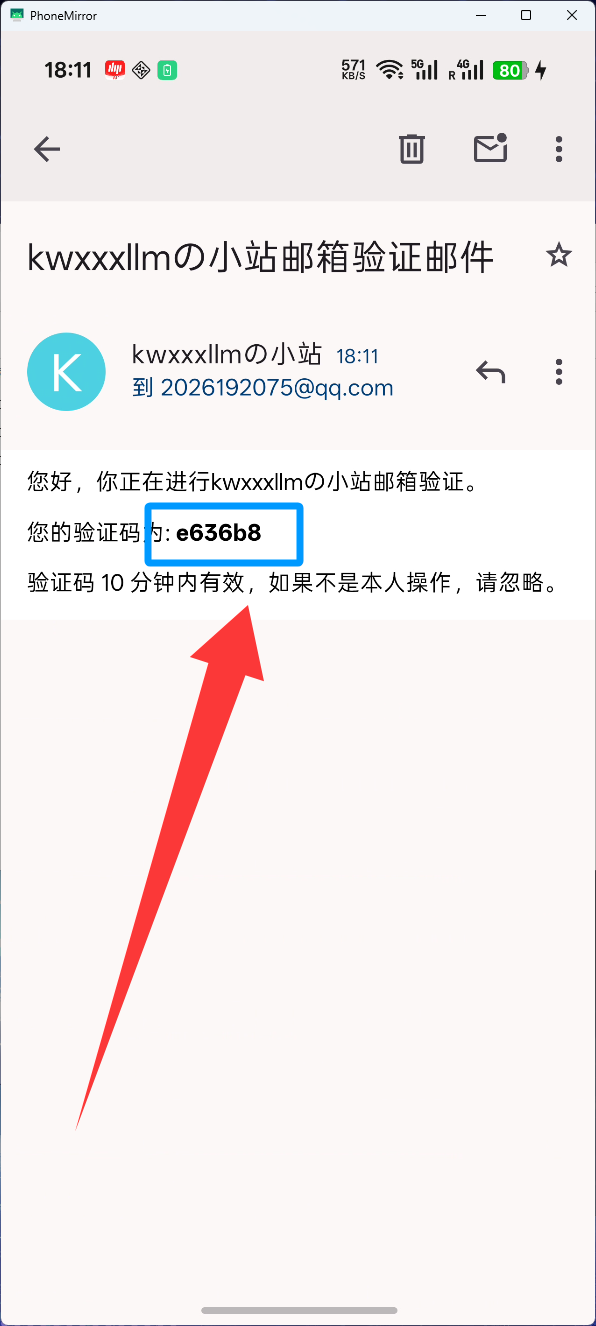
邮件里就是验证码(图中 e636b8),10 分钟内有效。
回到注册页,把验证码填进输入框,点 「创建账户」。
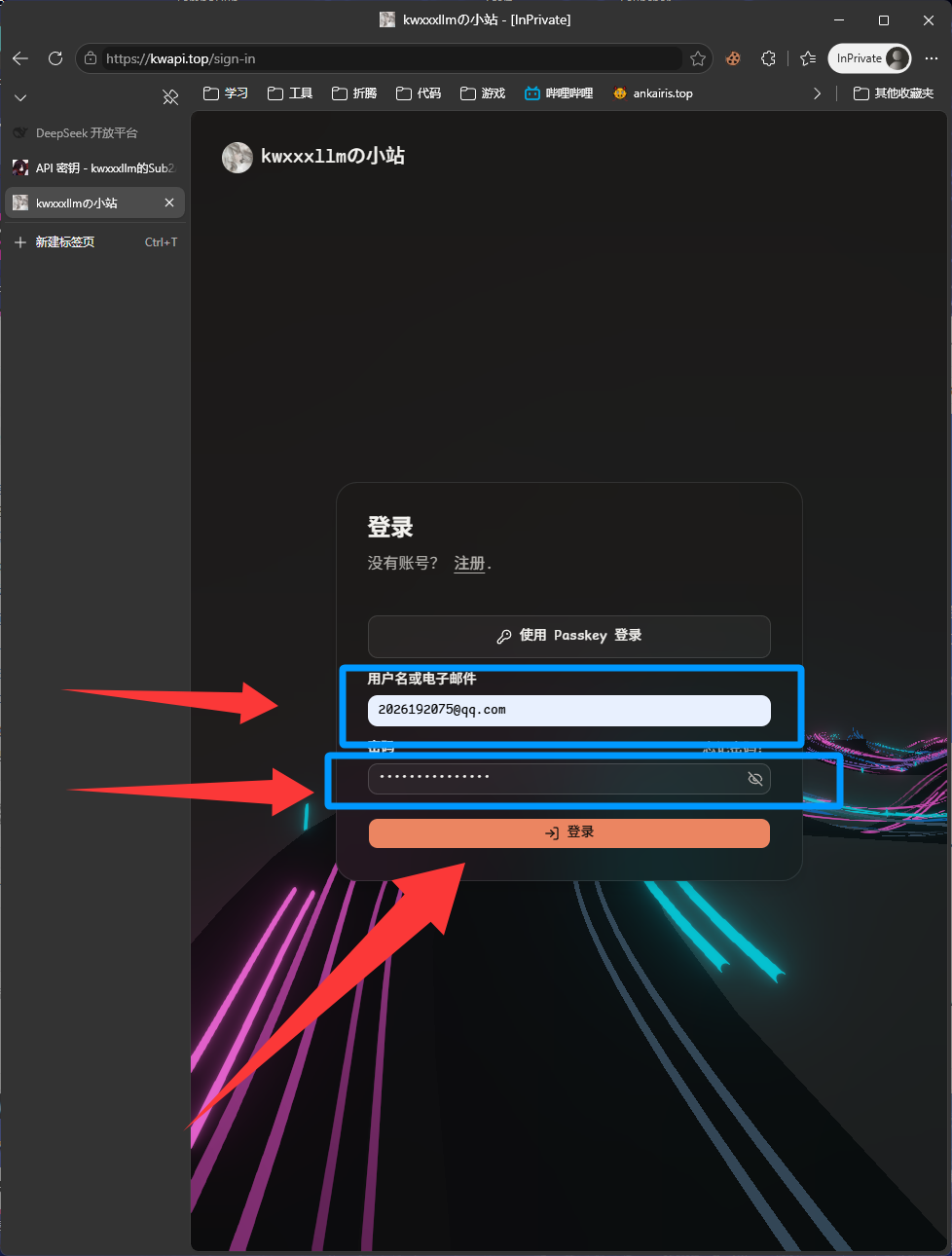
注册成功后用刚注册的账号登录:① 输入用户名或电子邮件;② 输入密码;③ 点 「登录」。
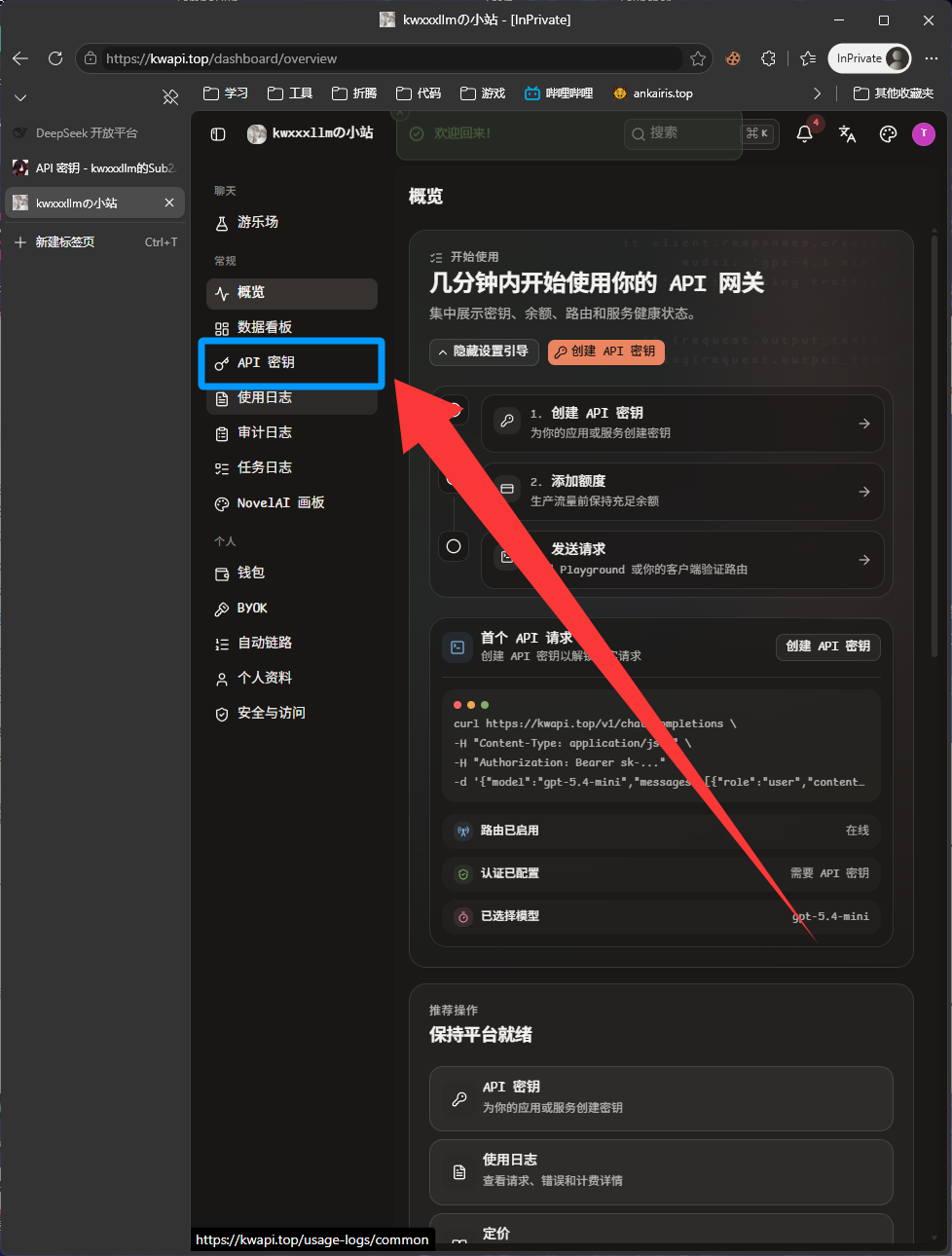
登录后进入控制台「概览」。在左侧菜单点 「API 密钥」。
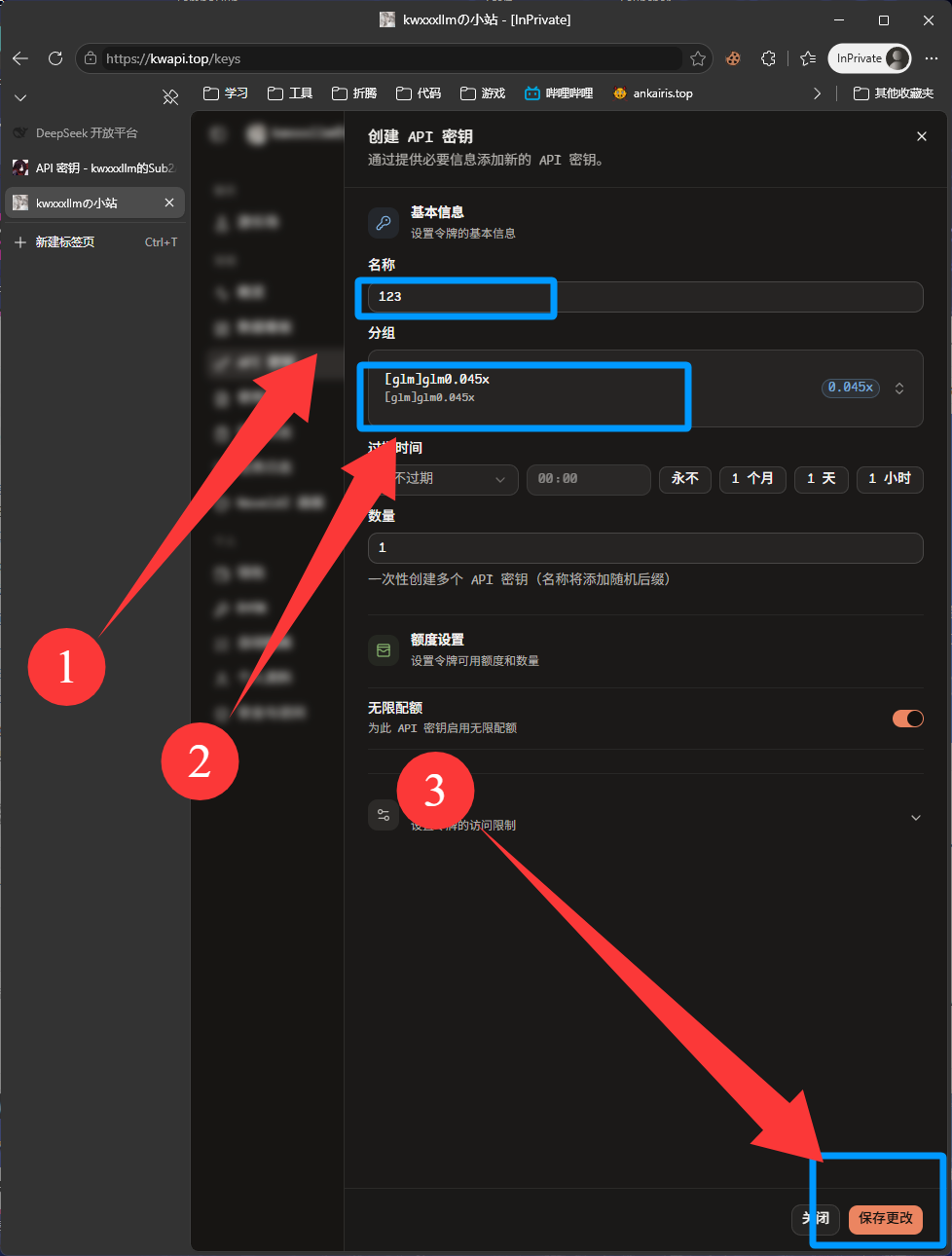
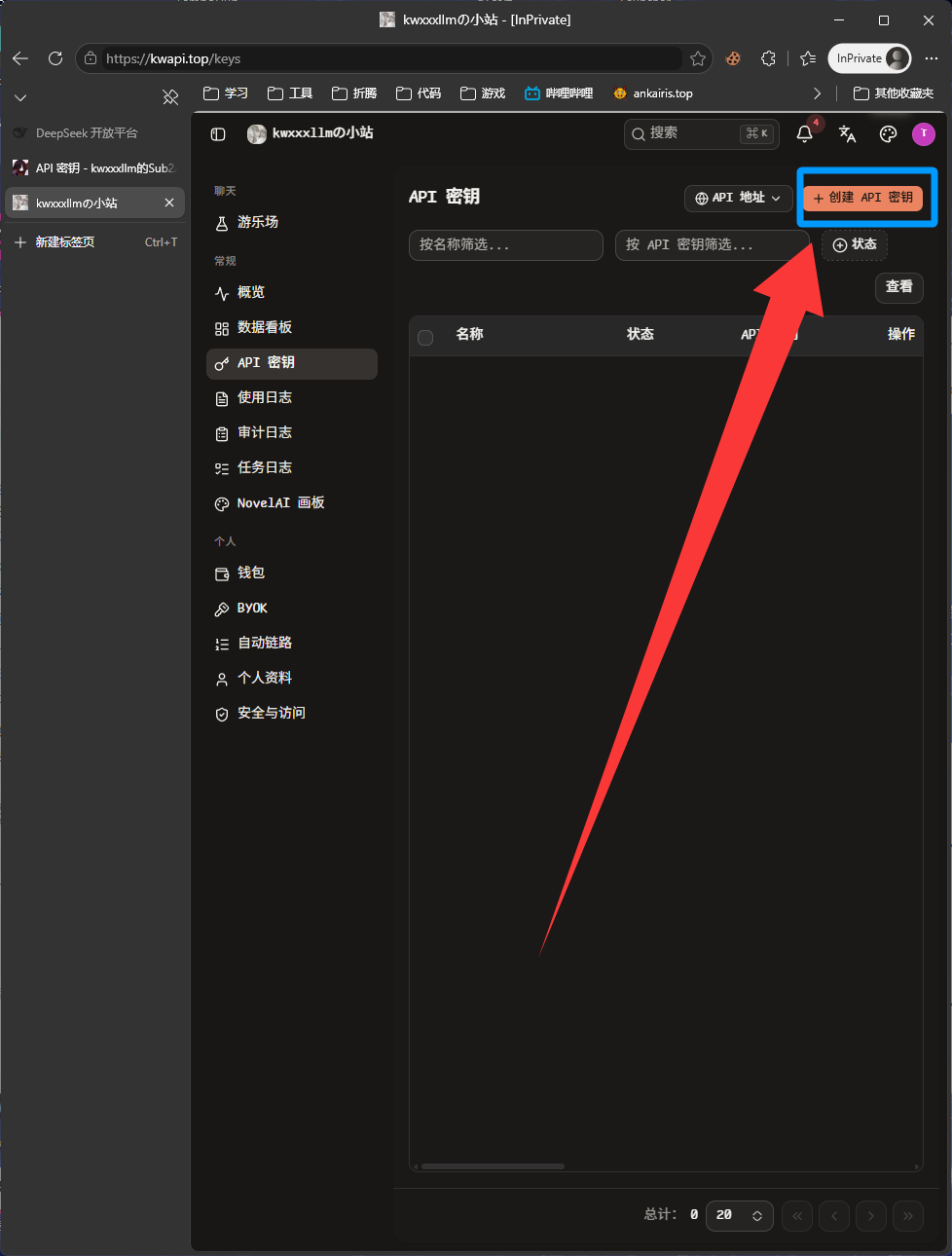
在 API 密钥页点右上角 「+ 创建 API 密钥」。弹窗里:① 名称随意(如 123);② 选分组(不同分组对应不同模型和倍率,选你要用的那个);③ 过期时间、数量、额度保持默认即可 → 点右下角 「保存更改」。
提示「成功创建了 1 个 API 密钥」,点密钥旁的复制图标,把 sk- 开头的密钥保存好。这是第 6 章要粘贴到 Kelivo 的「API Key」。
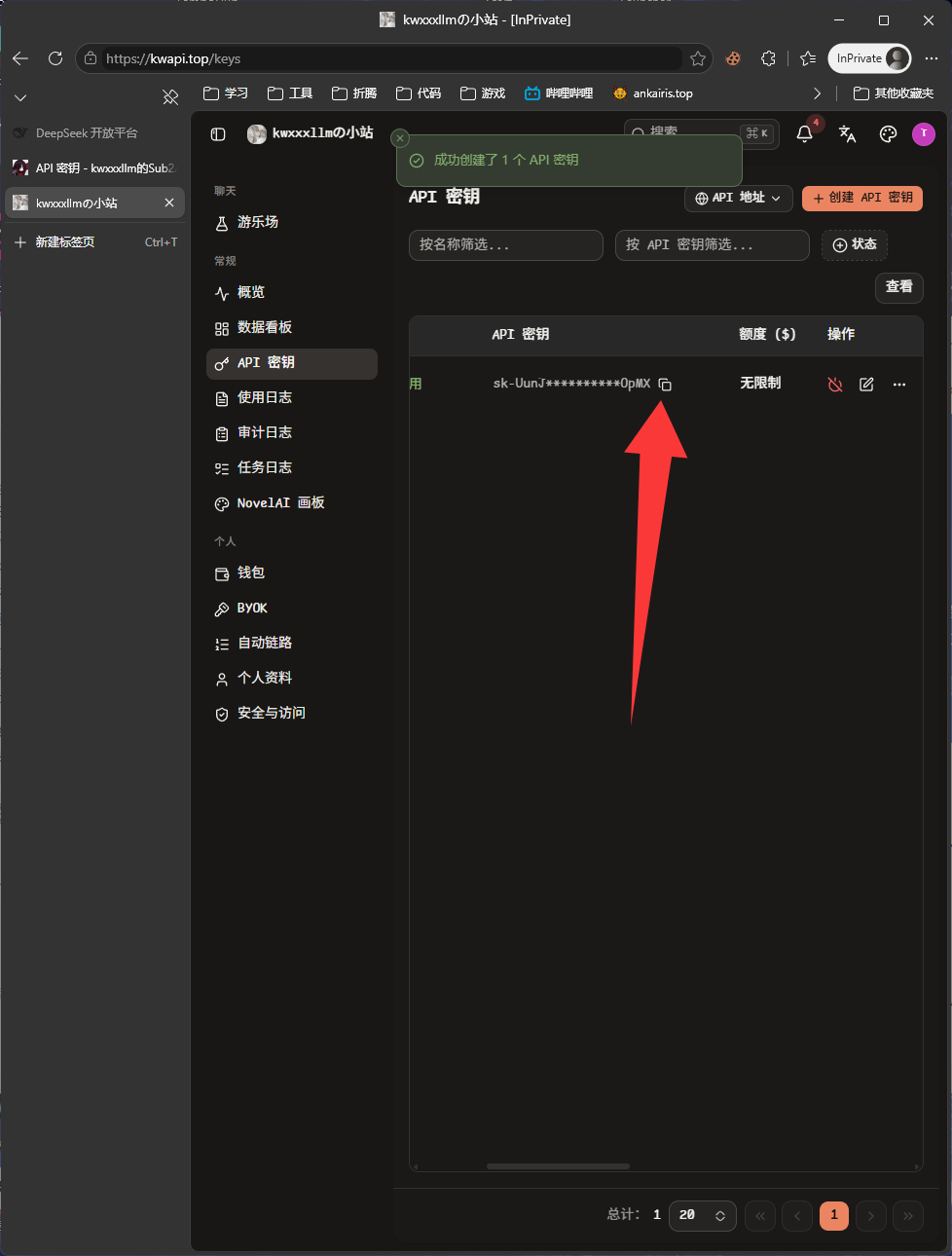
API 密钥页右上角有 「API 地址」 按钮,点开能看到接口地址——一般就是站点域名本身(示例站为 https://kwapi.top)。把它也记下来,第 6 章填「API Base Url」时要在末尾加上 /v1。
Sub2API 路线示例站为 lanueva.top,其他 Sub2API 站操作相同
Sub2API 系的特点是「订阅转 API、按量计费」。流程:注册 → 邮箱验证 → 充值 → 创建密钥。
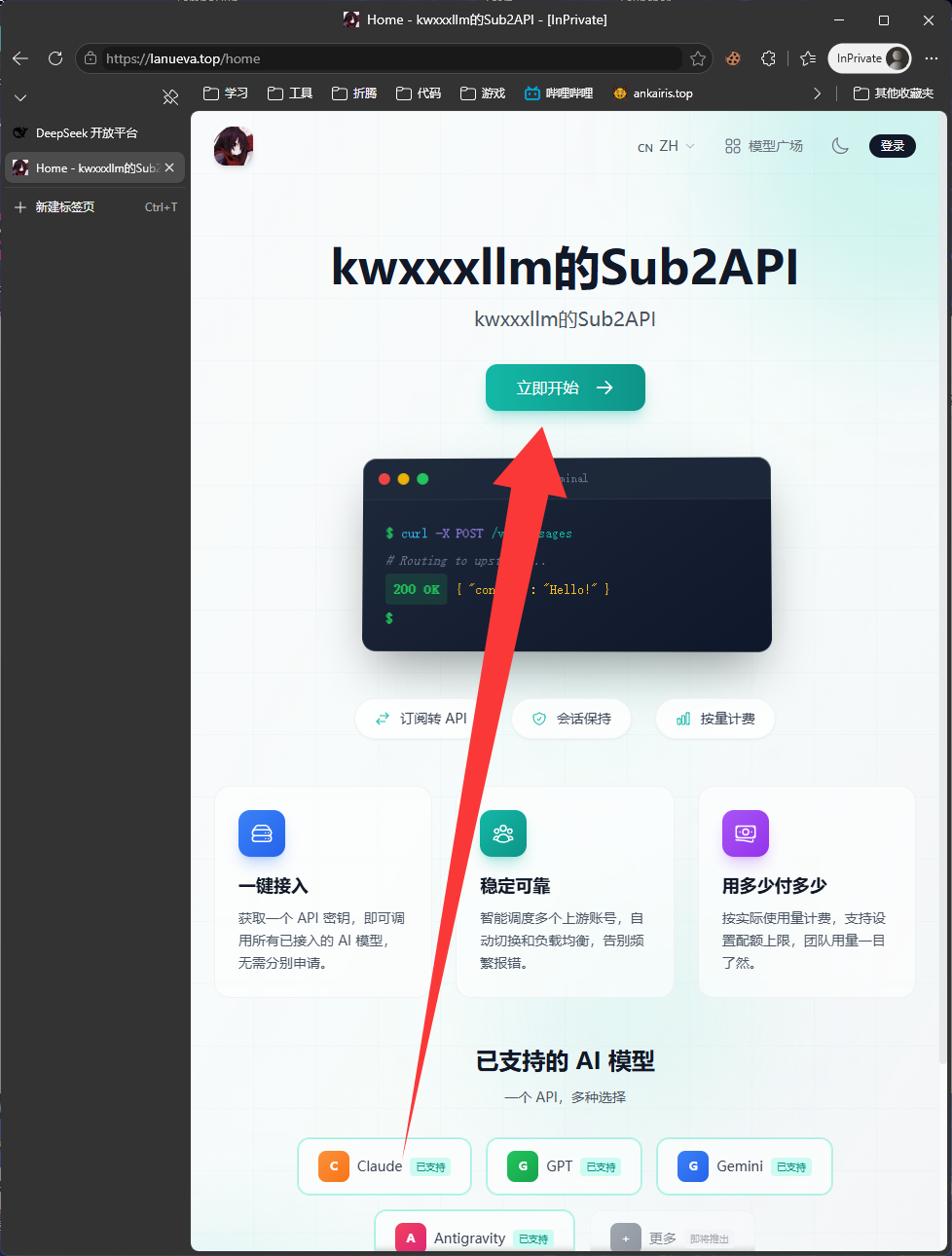
浏览器打开你的 Sub2API 中转站地址(示例为 lanueva.top),点 「立即开始」。
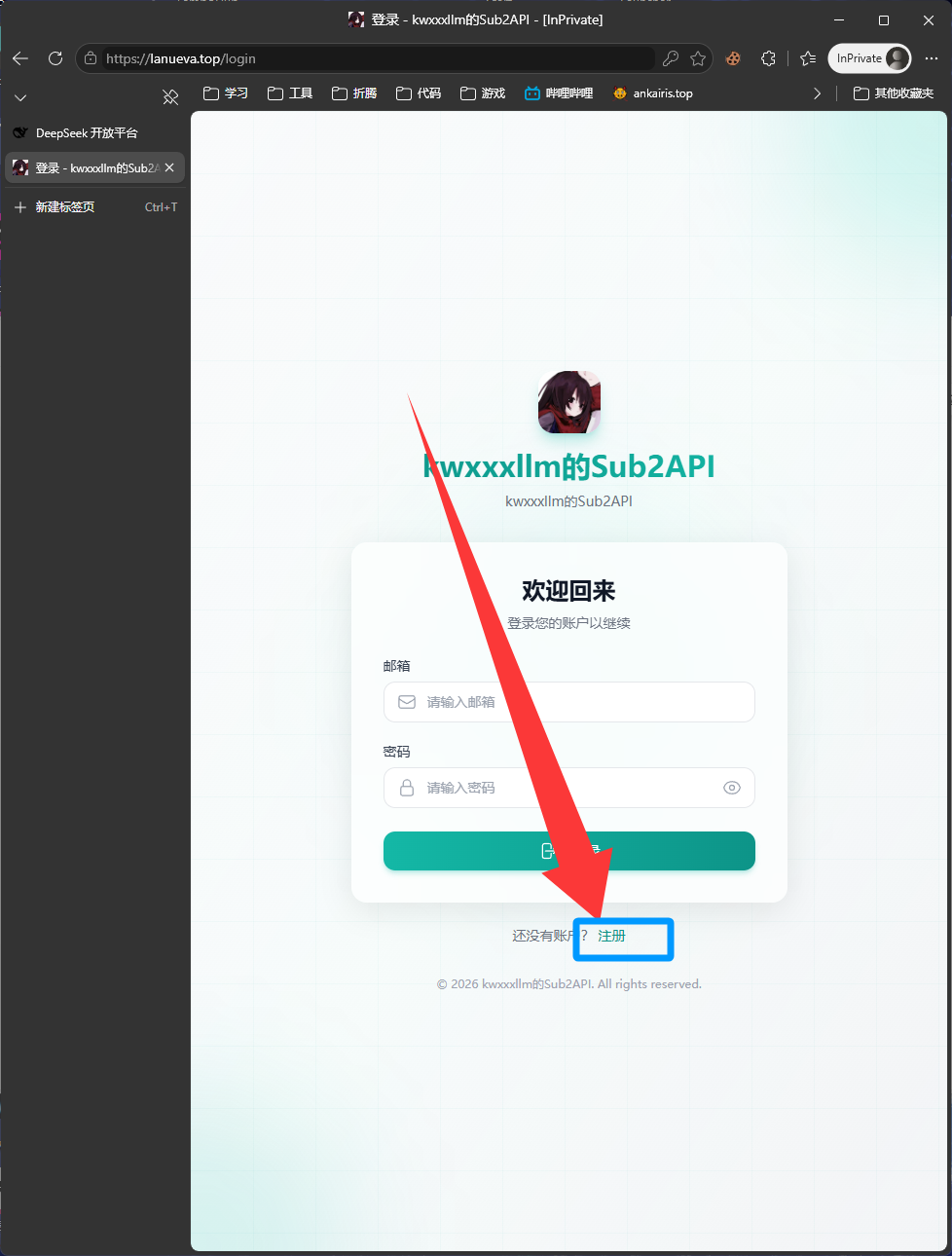
在登录页点底部的 「注册」(还没账号嘛)。
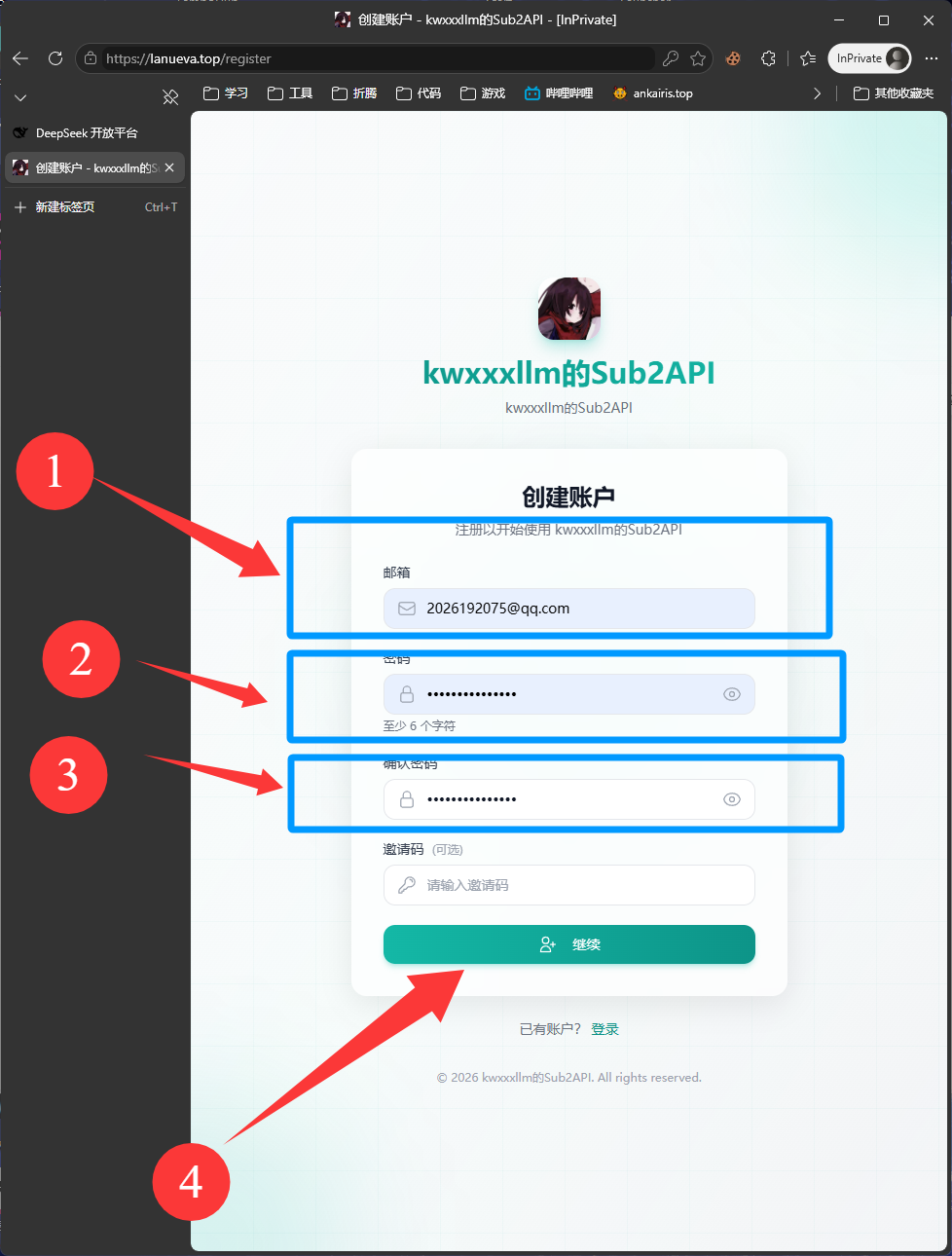
在「创建账户」页面:① 填邮箱;② 设置密码(至少 6 位);③ 再填一次确认密码(邀请码可选,没有就空着);④ 点 「继续」。
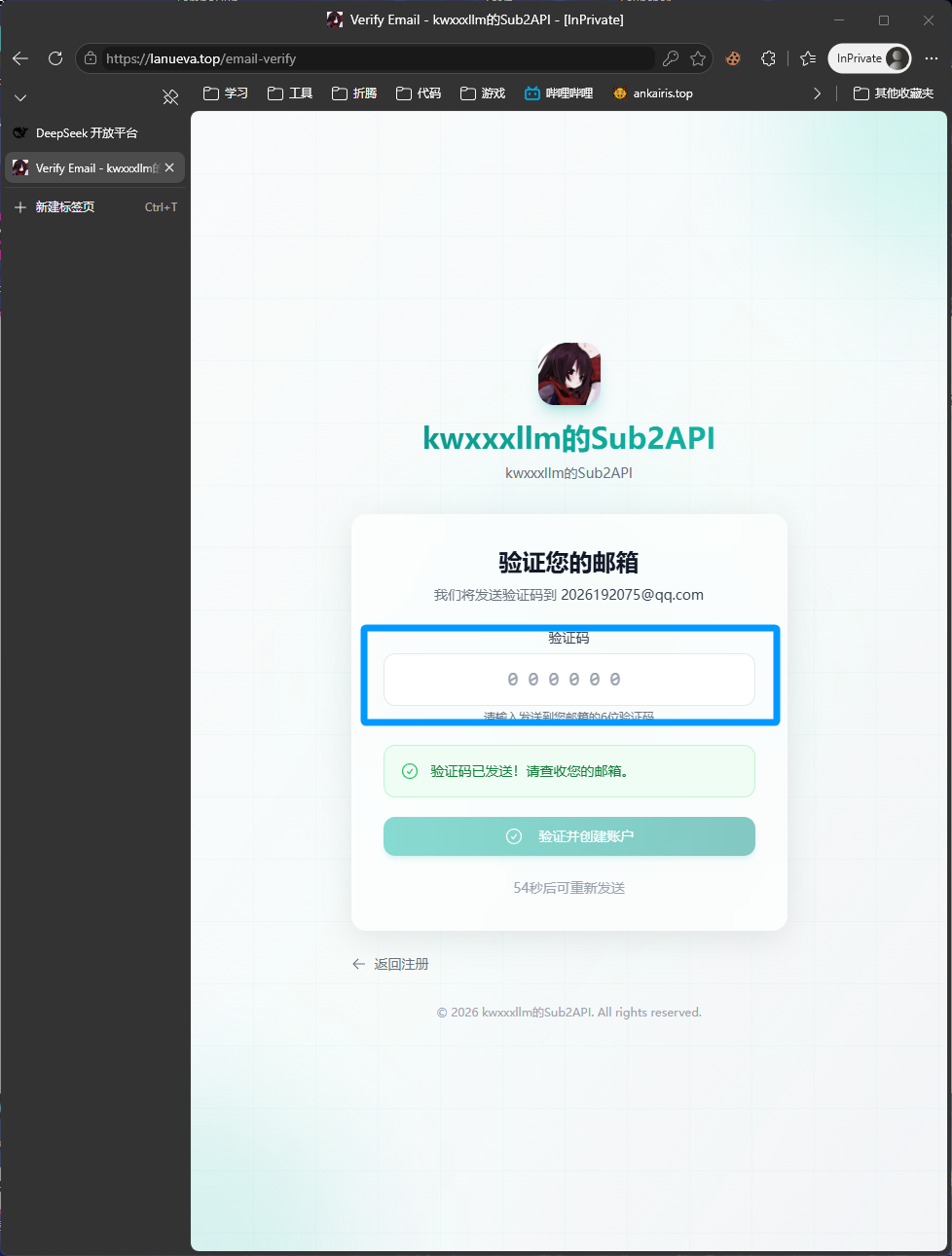
网站会发送 6 位验证码到你填的邮箱,在这个页面等邮件即可(54 秒后可重新发送)。
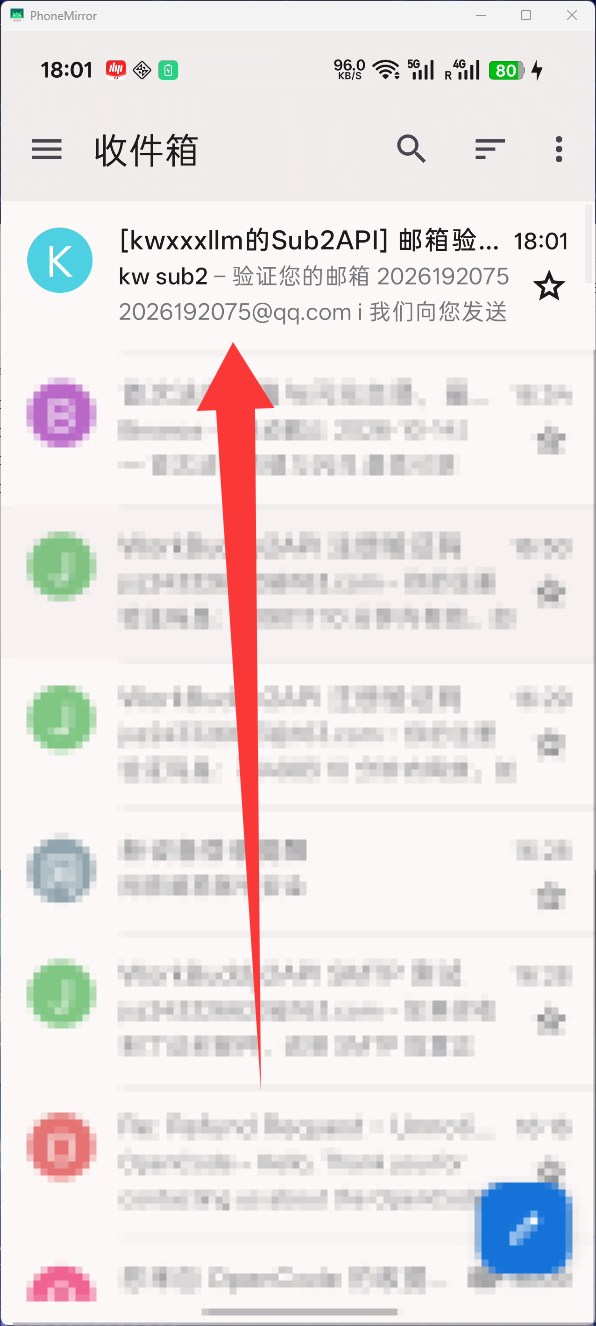
打开手机/电脑邮箱,找到「[站点名] 邮箱验证码」邮件,点开。
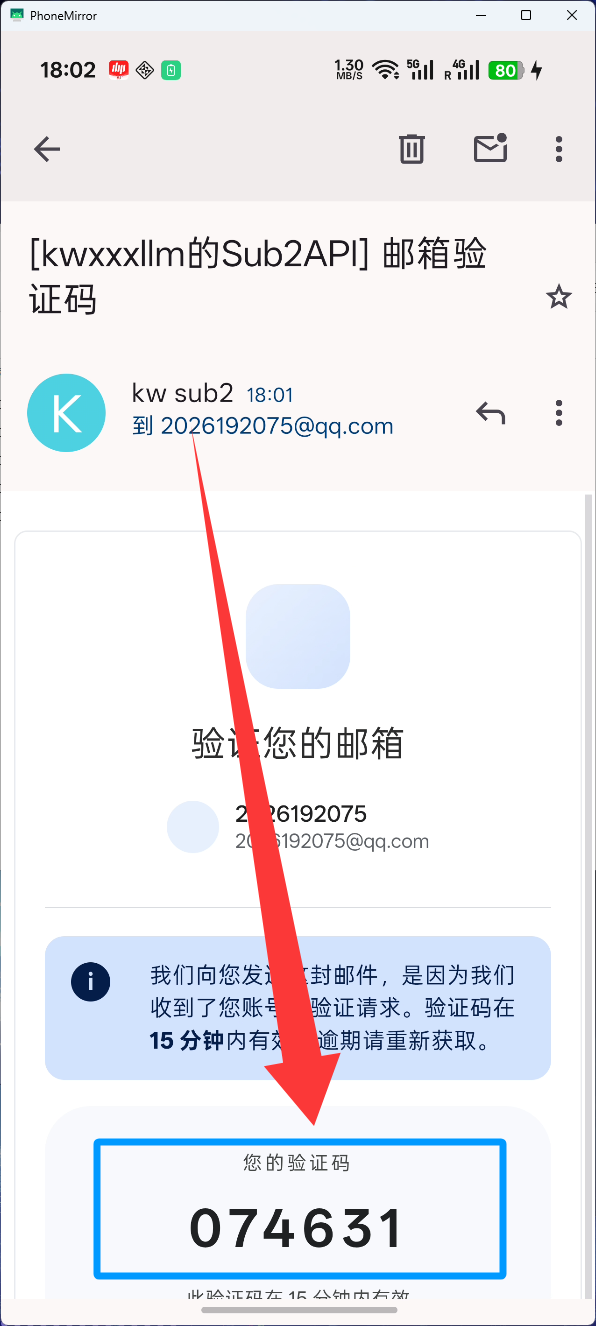
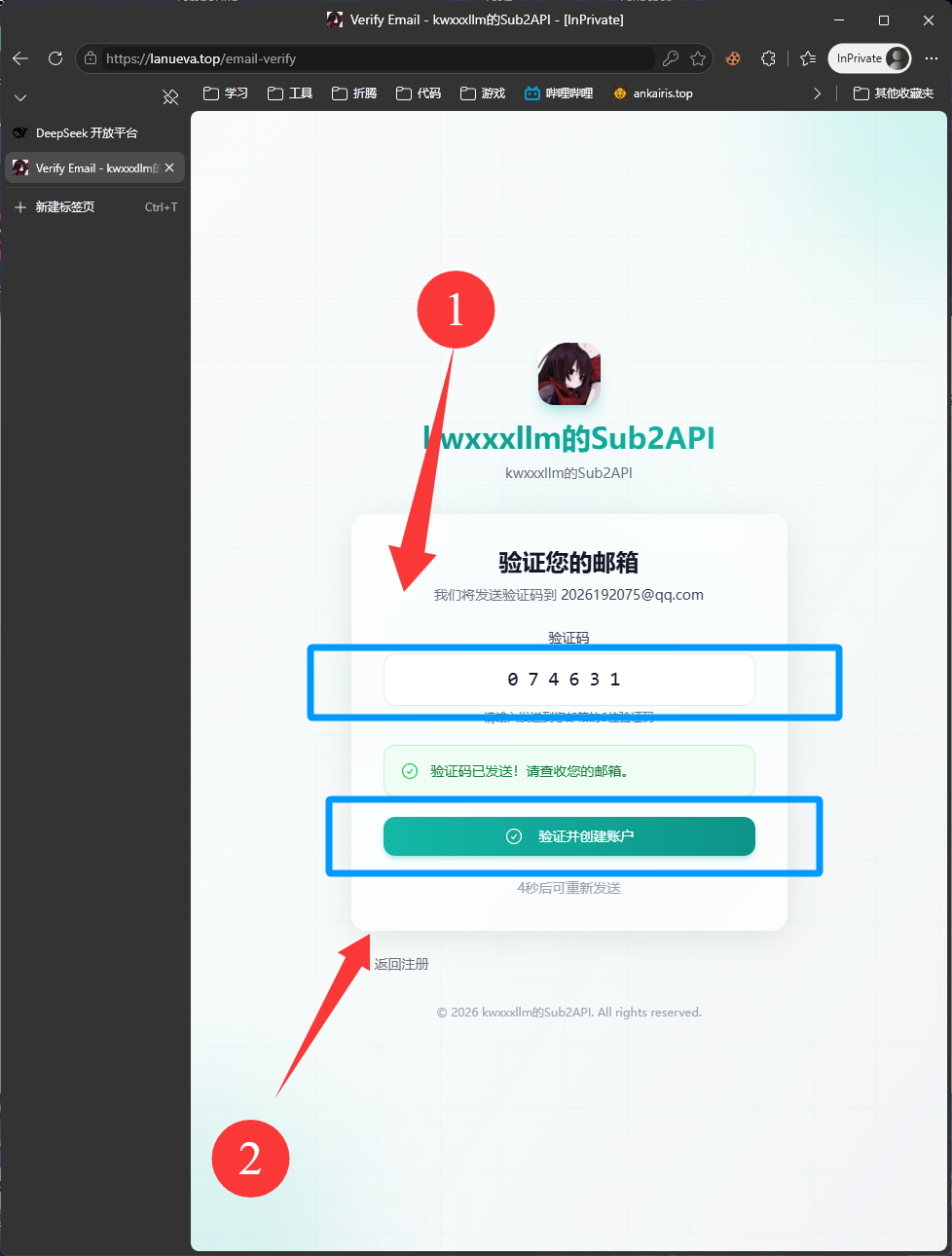
邮件里就是 6 位验证码(图中 074631),15 分钟内有效。
回到验证页:① 输入 6 位验证码;② 点 「验证并创建账户」。
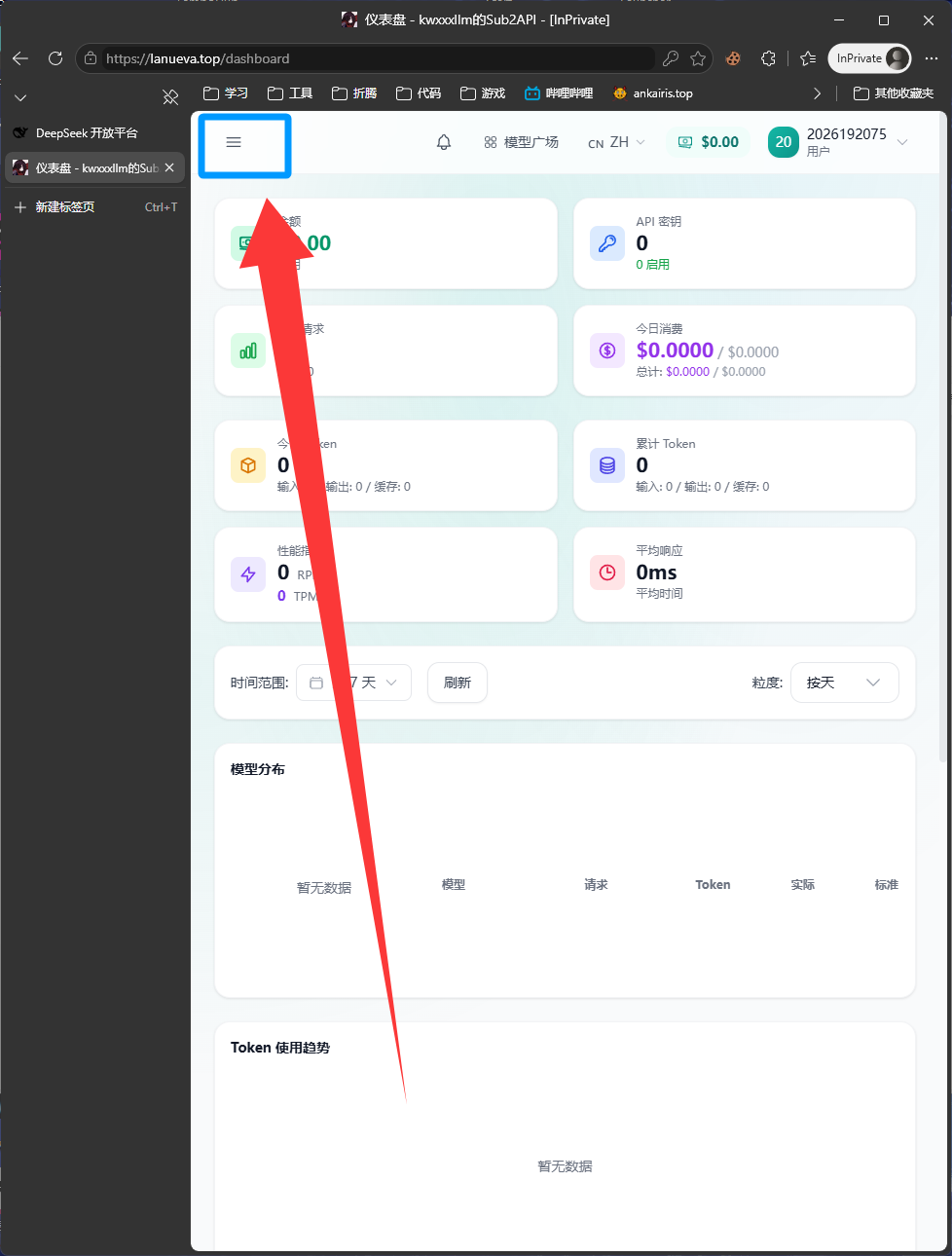
注册成功进入「仪表盘」(余额 $0.00)。点左上角的 菜单按钮展开侧边栏。
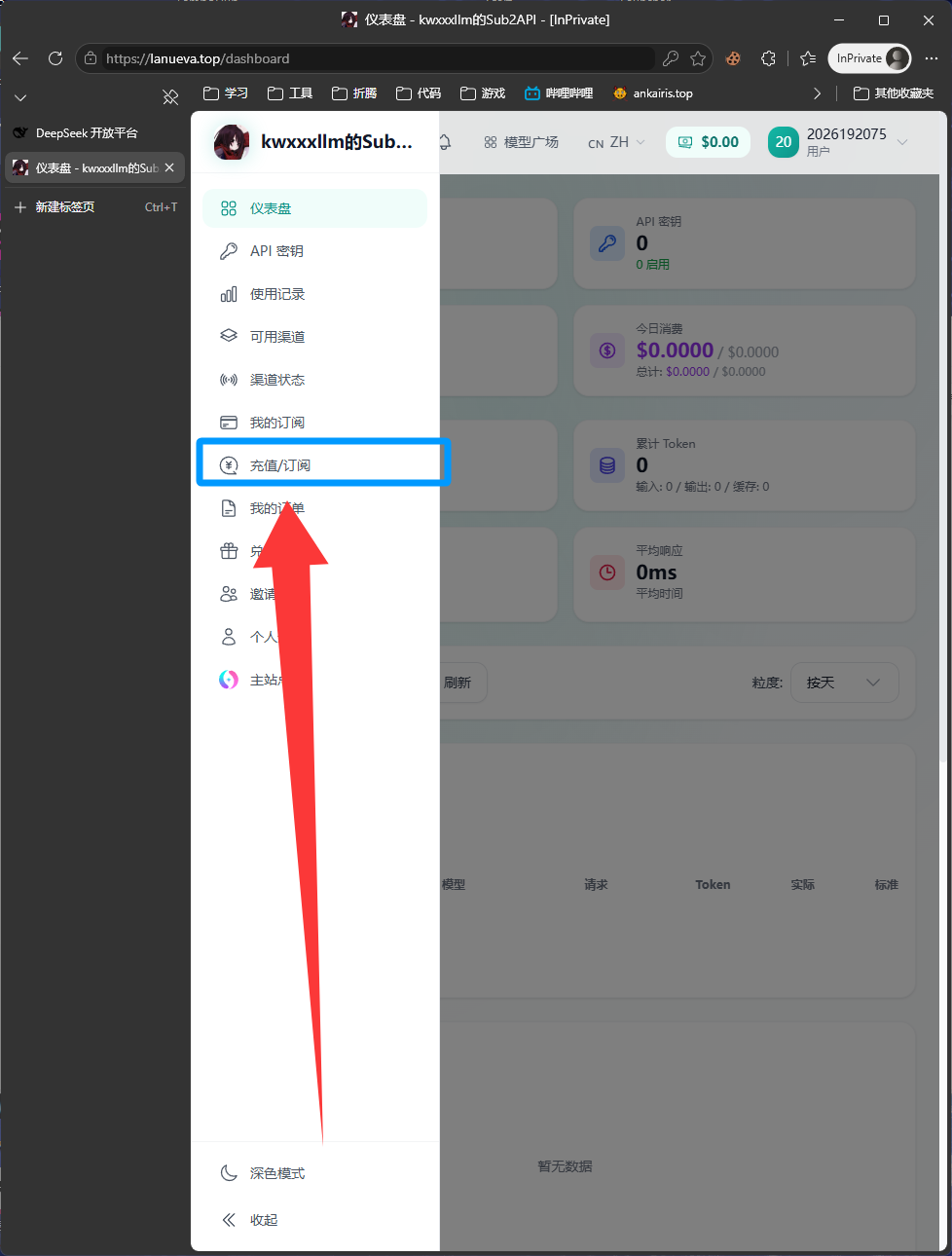
侧边栏里点 「充值/订阅」。
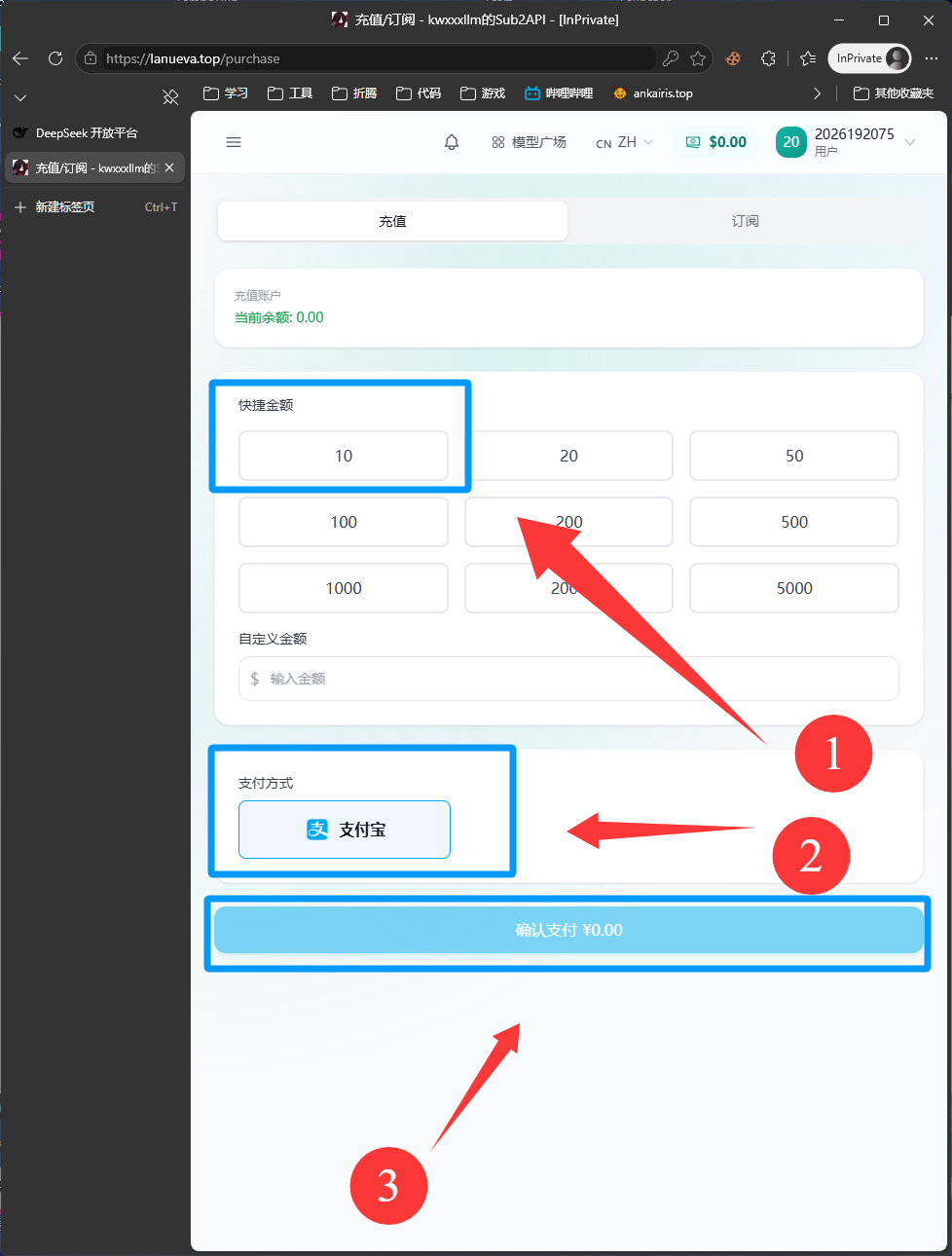
在充值页:① 选快捷金额(10 / 20 / 50 … 或「自定义金额」);② 选支付方式(支付宝);③ 点 「确认支付」,扫码付款。
充值到账,右上角余额已更新(图中充了 $5.00)。再点左上角 展开侧边栏,去建密钥。
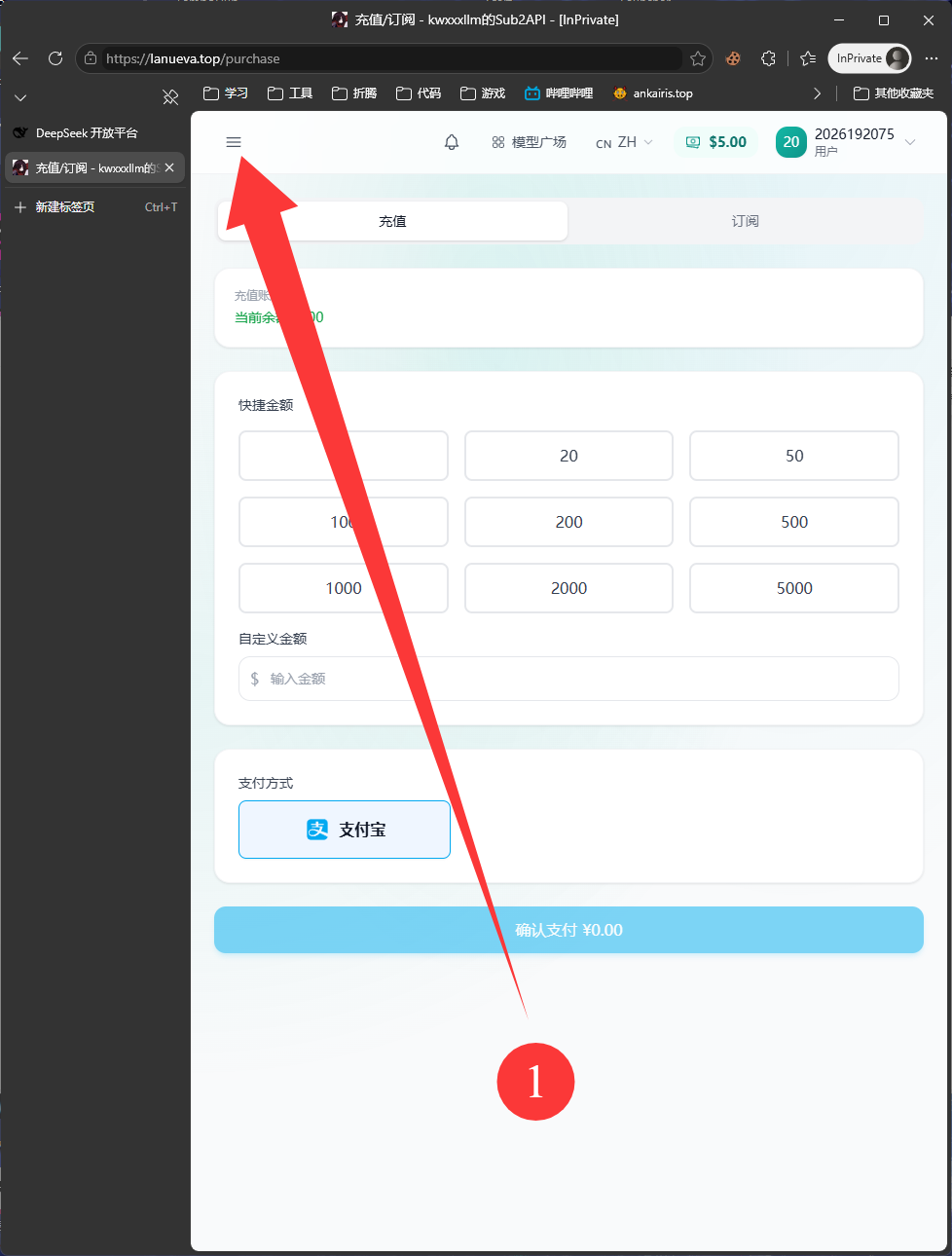
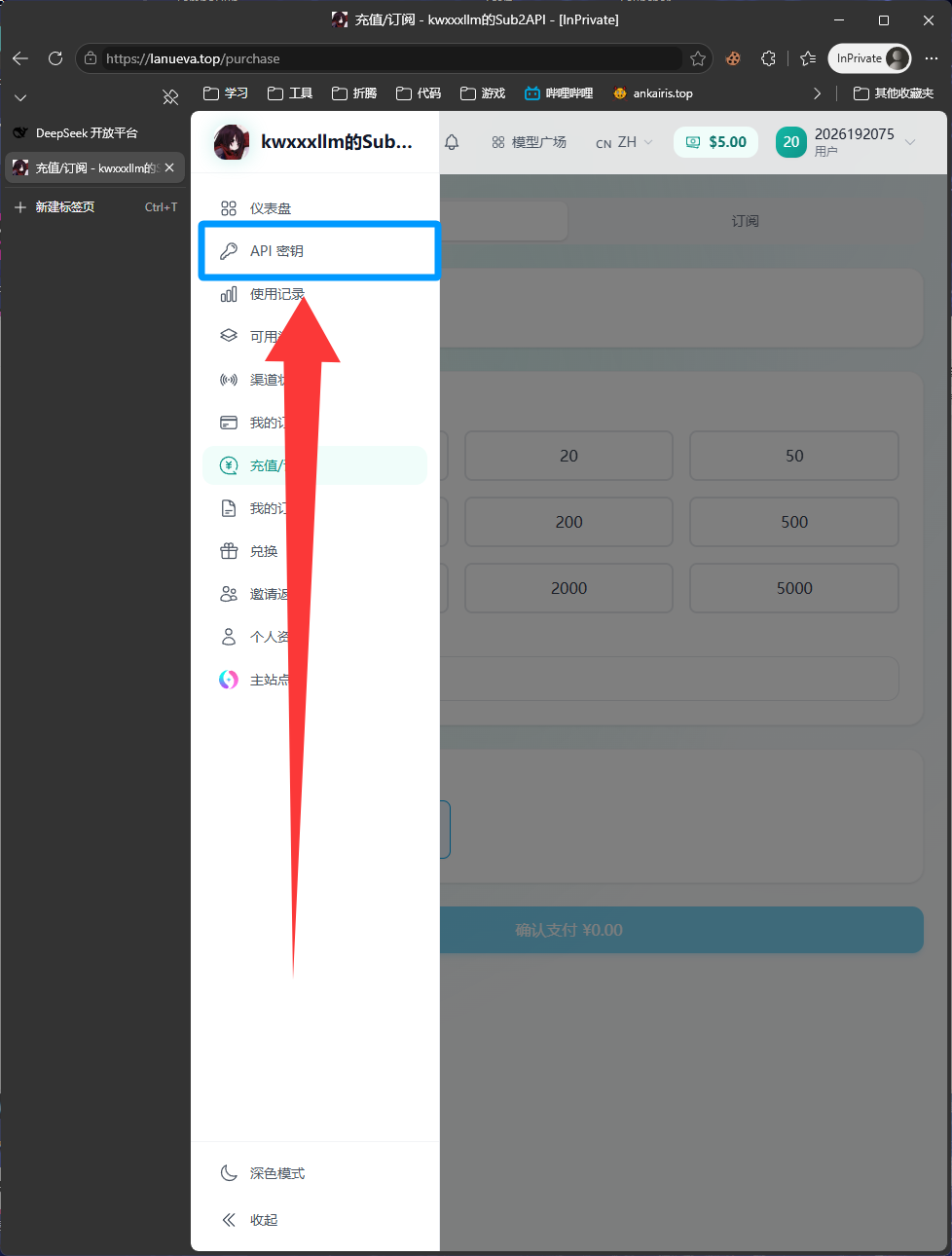
侧边栏里点 「API 密钥」。
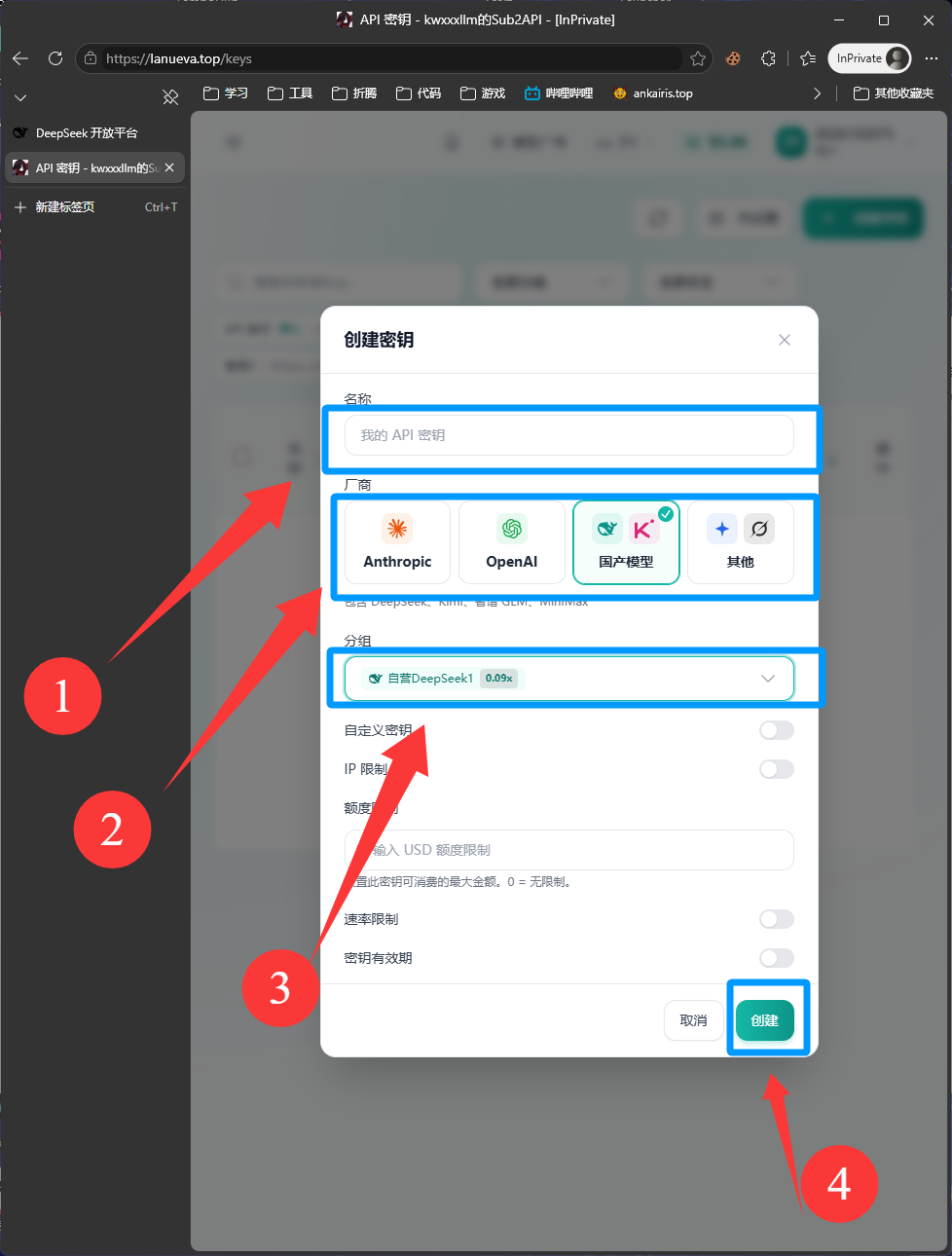
点右上角 「创建密钥」,弹窗里:① 填名称(随意);② 选厂商(用 DeepSeek、Kimi、智谱 GLM、MiniMax 等国产模型就选 「国产模型」);③ 选分组(倍率越低越便宜,如图 0.09x);④ 点 「创建」。下面的自定义密钥、IP 限制等保持默认。
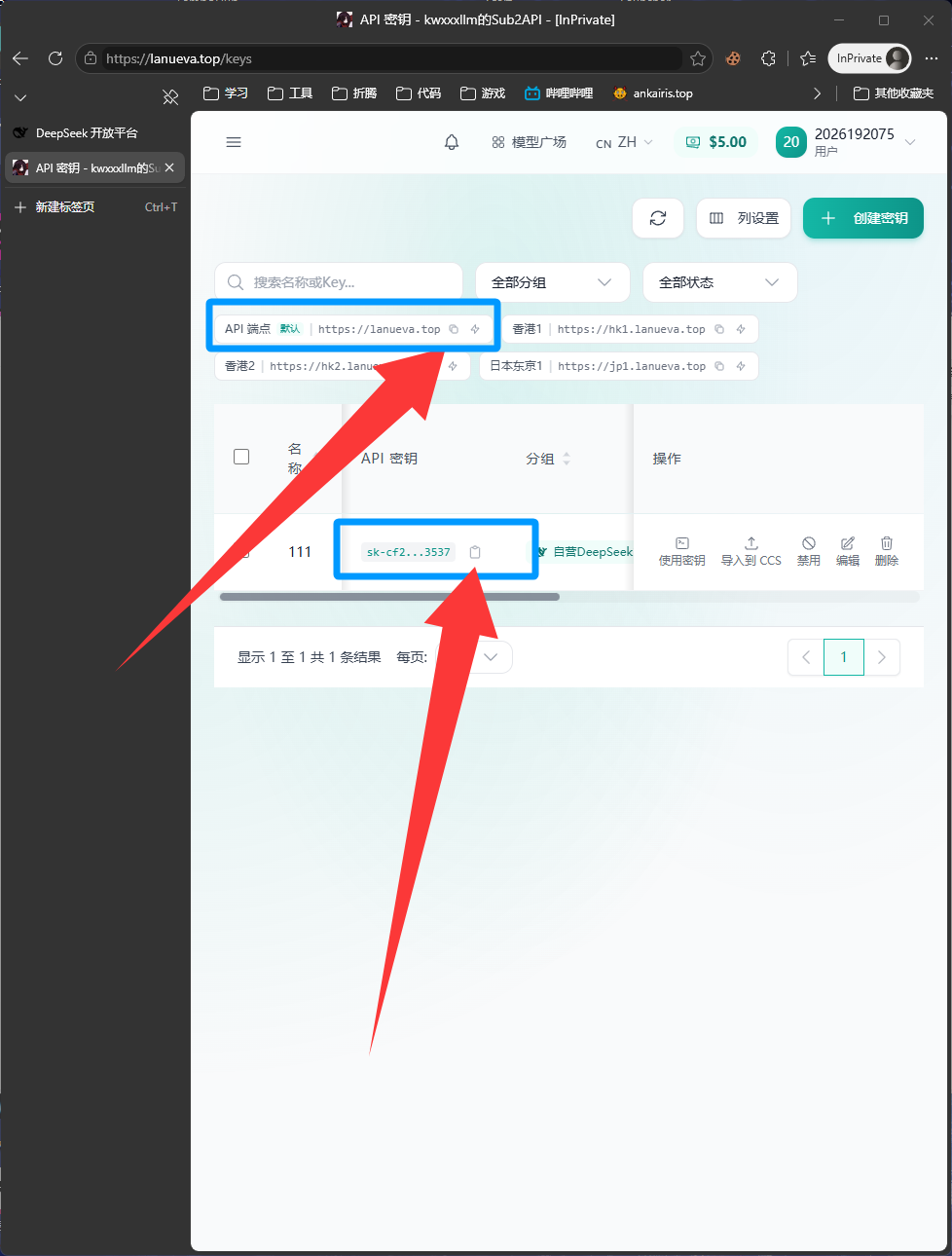
密钥列表里出现 sk- 开头的密钥,点旁边的复制图标保存。这是第 6 章要粘贴到 Kelivo 的「API Key」。页面顶部「API 端点」就是接口地址(默认 https://lanueva.top,还有香港/日本备用线路),记下来,第 6 章填「API Base Url」时末尾要加 /v1。
NewAPISub2API两类中转站配置方法完全一样,只是地址不同
中转站不在 Kelivo 内置列表里,需要手动新建一个「OpenAI 兼容」供应商。示例以 Sub2API 站截图为准,NewAPI 站把地址换成你的即可。
Kelivo → 设置 → 「供应商」,点右上角的 新建。
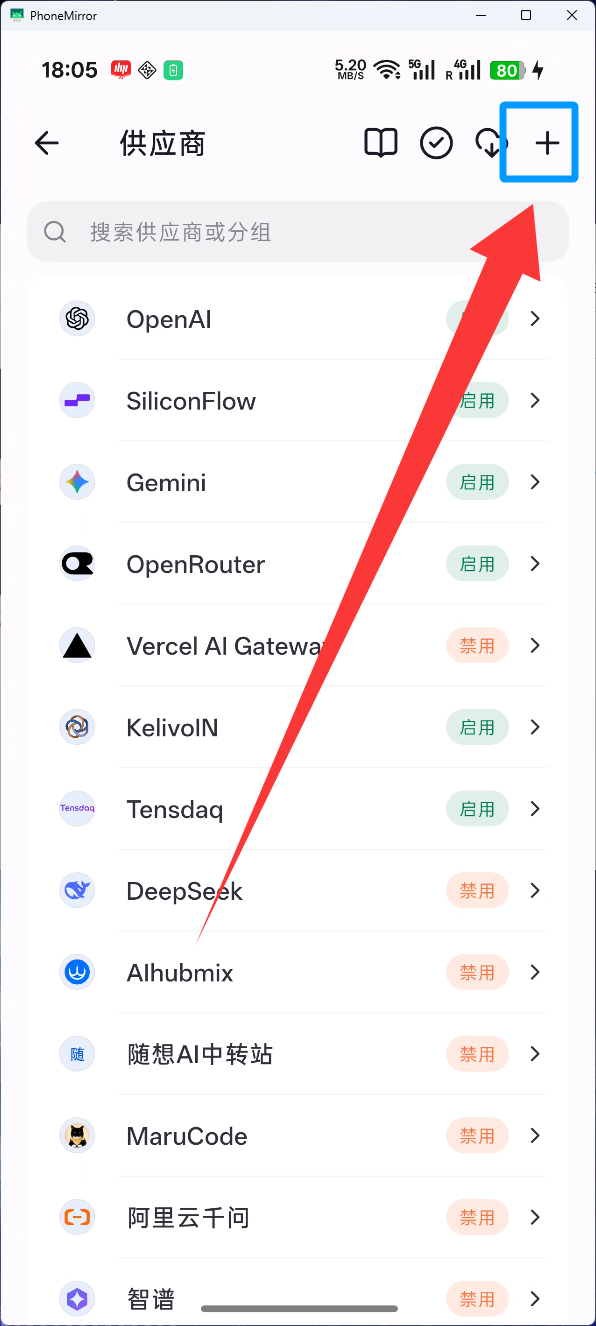
「添加供应商」弹窗里类型保持 OpenAI、「是否启用」已自动打开。然后:① 名称随便取;② API Key 粘贴中转站复制的 sk- 密钥;③ API Base Url 填中转站地址并以 /v1 结尾(Sub2API 例:https://lanueva.top/v1,NewAPI 例:https://kwapi.top/v1);④ API 路径保持 /chat/completions → 点底部 「添加」。
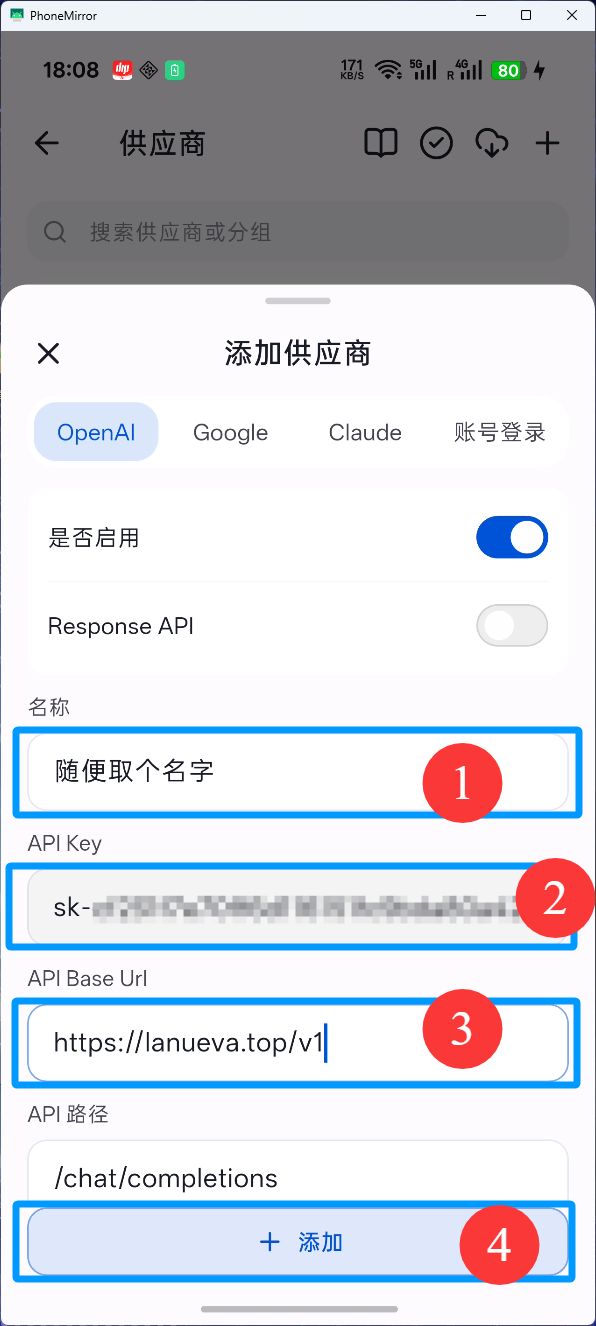
供应商列表最上方出现了刚添加的供应商,状态是「启用」。
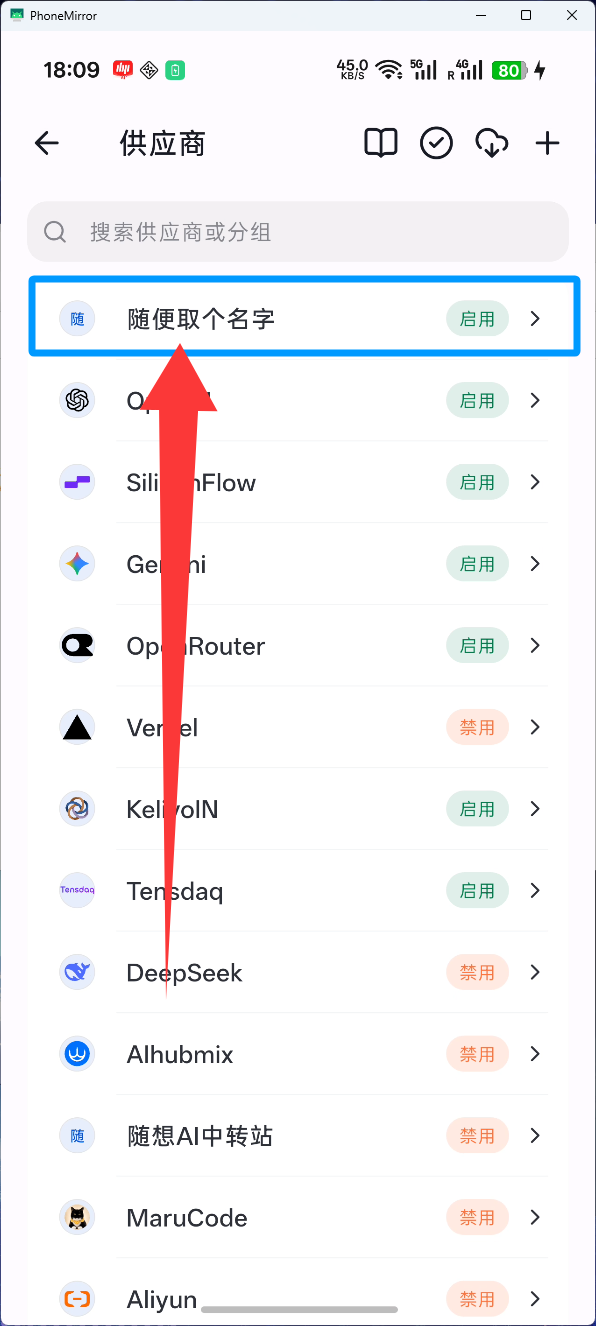
点进详情页确认:供应商类型 OpenAI、「是否启用」已开、API Key 已填。然后点底部 「模型」 标签。
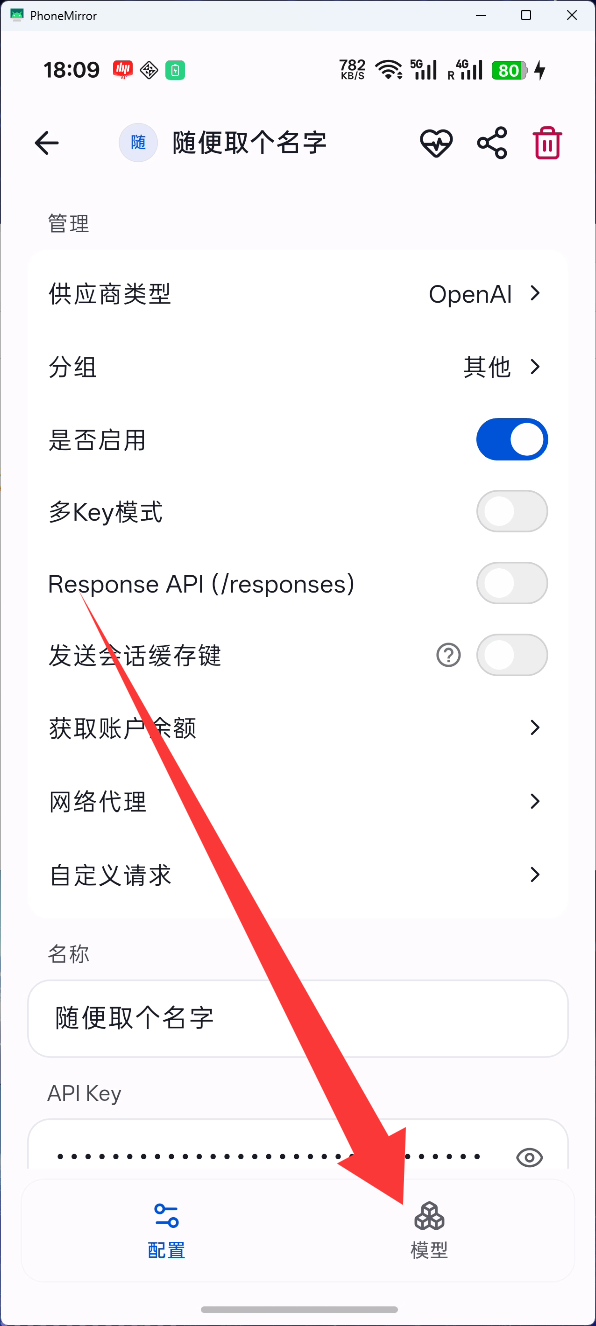
点底部 立方体按钮,Kelivo 自动从中转站拉取可用模型列表(图中 DeepSeek 分组下有 deepseek-v4-flash / v4-pro / v4.1-flash 等)。点每个模型右侧的 添加想要用的。
/v1 结尾;还不行就点旁边的 手动输入模型名(去中转站「模型广场」抄准确的名字)。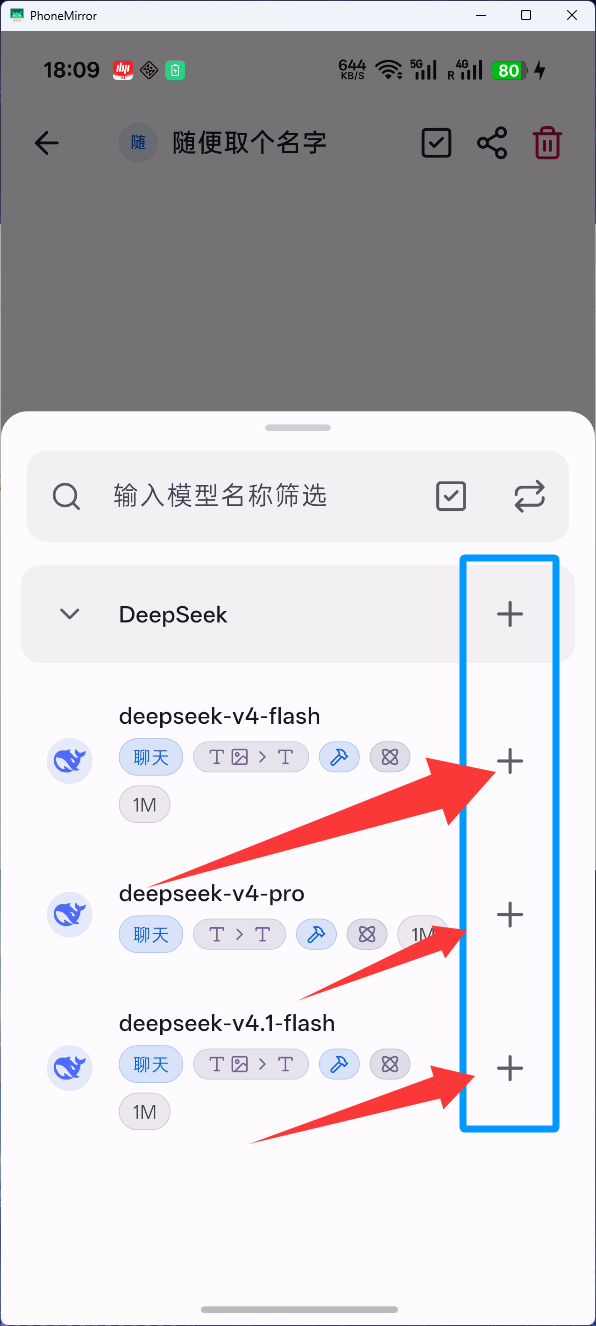
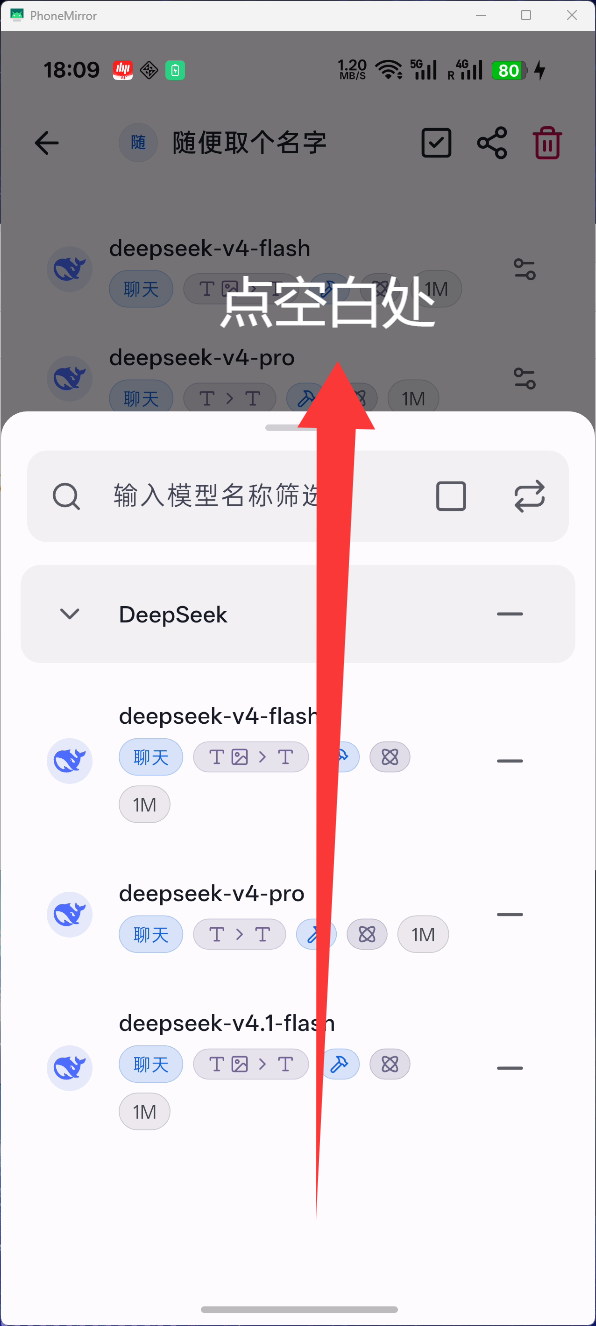
添加完(右侧 变 −),点上方灰色空白处收起面板。
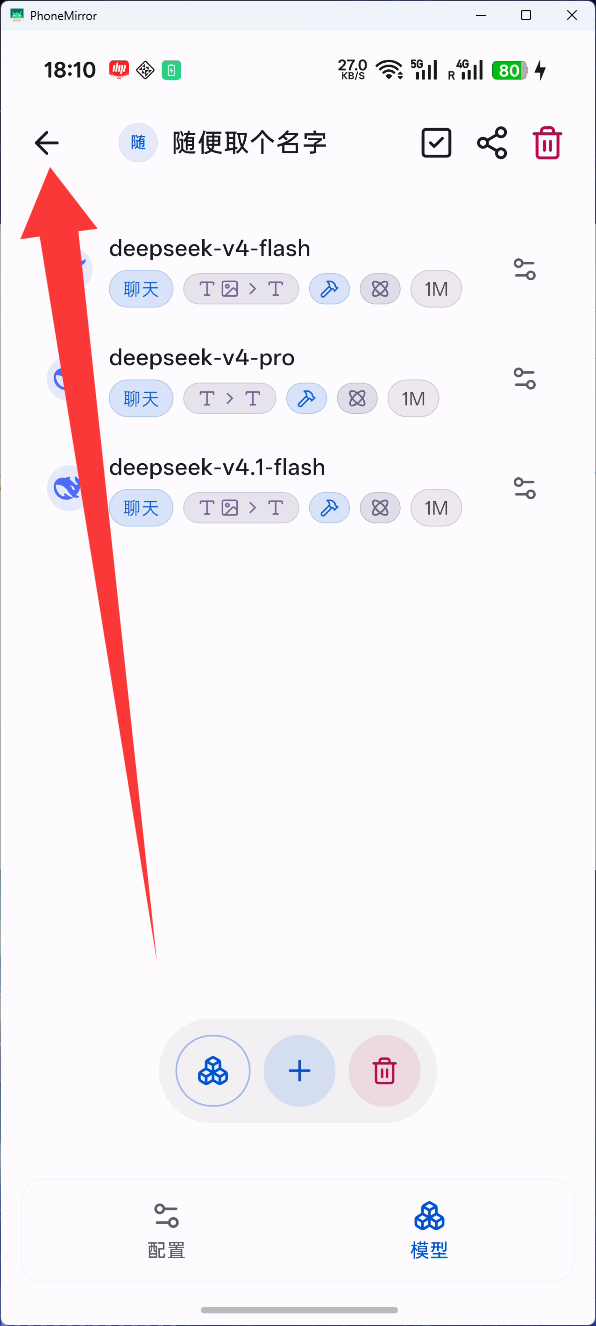
模型页能看到已添加的模型了。点左上角 返回,接着去下一章选模型开聊。
纯小白官方 Key中转站所有路线的终点,一样的 4 步
回到 Kelivo 主界面,点输入框左下角第一个「模型」小图标( 立方体样子),弹出模型选择面板。
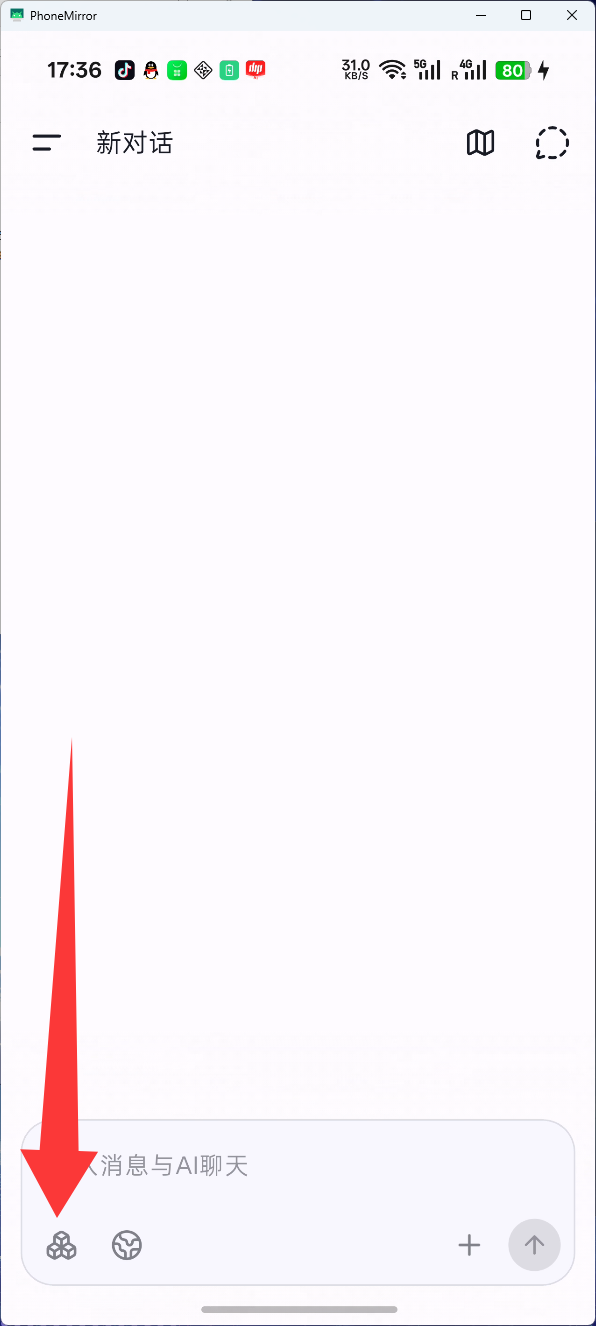
模型面板按供应商分组展示,往下滚动,找到你配置的那个分组(DeepSeek / 你的中转站名字)。
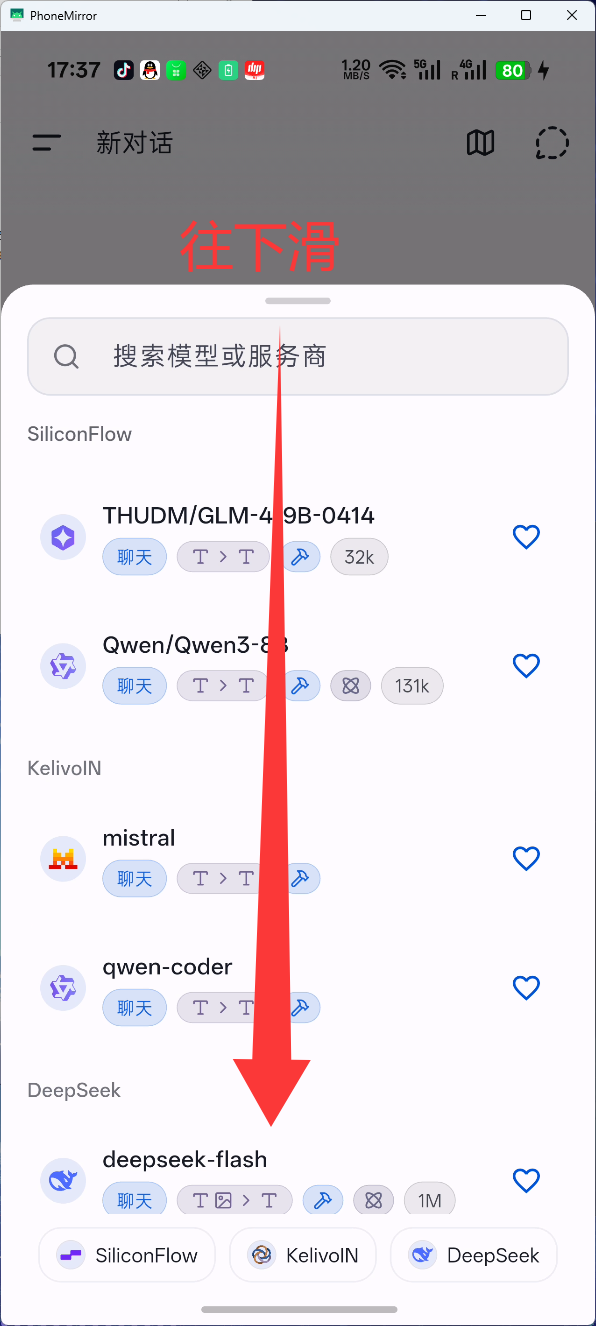
点一下想用的模型(图中 deepseek-flash)即可选中,面板自动收起。
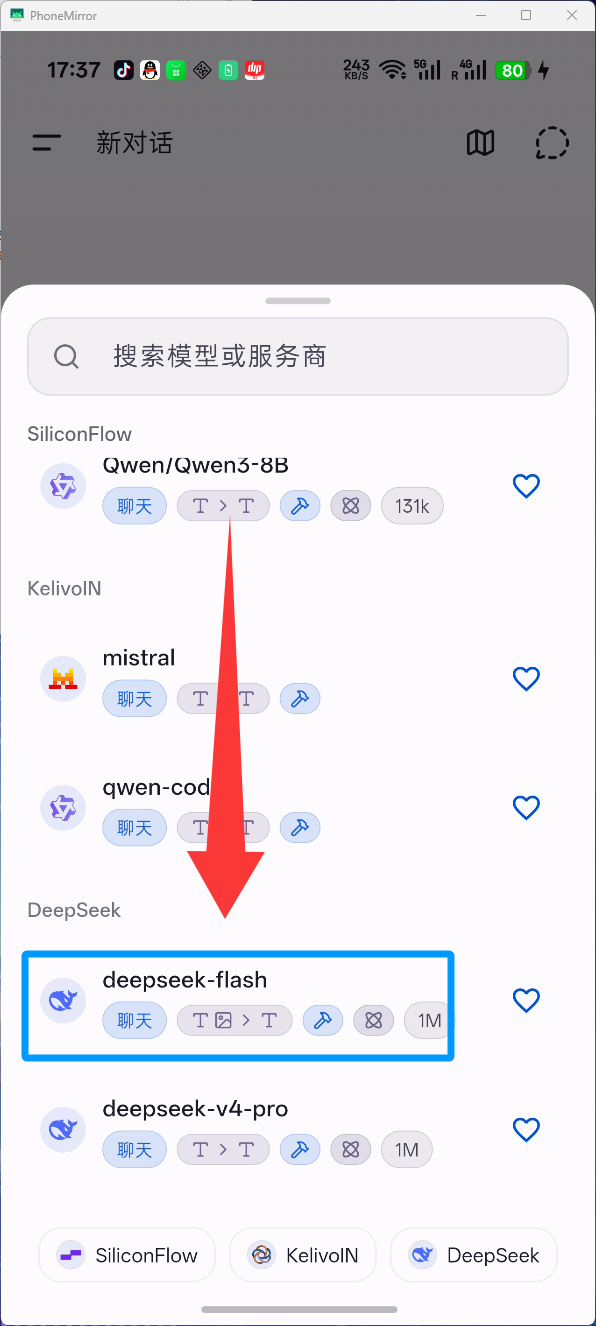
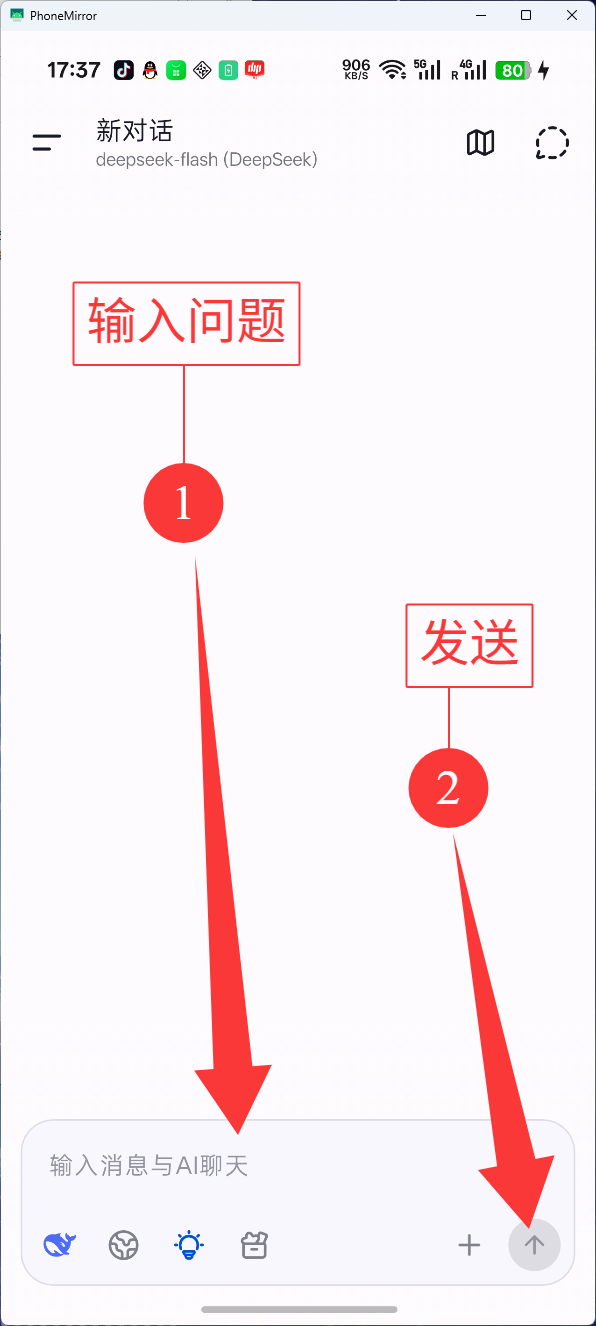
顶部标题变成「模型名 (供应商)」就说明就位了:① 在输入框输入你的问题;② 点右下角 发送按钮。收到回复,全流程配置成功!
配置路上最容易卡住的几个点
九成是 API Key 没复制全或粘错了。回 Key 页面重新复制一遍(注意前后别带空格),粘贴到 Kelivo 的 API Key 一栏再试。
官方 Key 去 DeepSeek「用量信息」页充值;中转站去对应页面充值(Sub2API 见图 37-38,NewAPI 在「钱包」)。注意 DeepSeek 官网充值只管 API,网页版对话是免费的。
先检查 API Base Url 是否以 /v1 结尾(第 6 章图 44)。确认无误还不行,就点模型页的 手动输入模型名——名字去中转站「模型广场」或官方文档抄,一个字母都不能差。
官方 API 稳定、按官方牌价计费,但只有 DeepSeek 自家模型;中转站一个 Key 能用 Claude / GPT / GLM 等多家模型,按倍率计费,价格看站。纯小白练手推荐官方(流程最简单),想多试几个模型再上中转站。两条路线本教程都齐了。
DeepSeek 官方充 ¥10 能聊很久(按量计费,平时对话一条几分钱);中转站看各站定价。都只是预充值,钱花不完可以留着,不会自动扣。